


电脑上存储了越来多的照片,有的照片尺寸太大。在处理照片时候需要经常查看文件的大小尺寸,分辨率什么的。一张张查看属性非常的麻烦,其实直接通过修改文件夹资源管理器显示方法即可查看,那么win7如何查看图片尺寸大小?下面小编就教大家图片像素查看的方法,一起来看看吧!
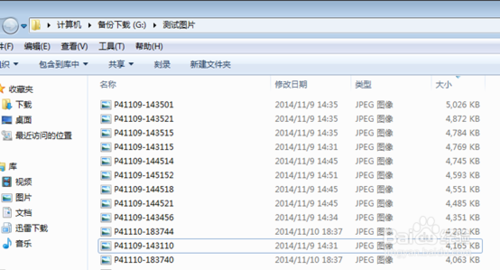
设置显示文件大小尺寸
1、点击打开图片存储的文件夹,找到资源管理器里面如图,选择【详细信息】
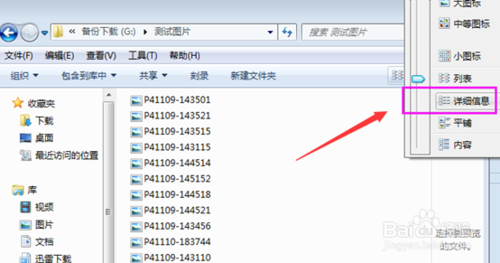
2、然后在资源管理器右键菜单空白处,右击,选择【其他】

3、接着在【其他】详细选项卡信息中,找到【尺寸】

4、打开显示之后,刚刚图片文件夹里面的图片后面就能看到图片的像素大小啦

5、应用到其他文件夹
细心的你会发现,虽然刚刚那个文件夹已经生效了。但是其他有图片的文件夹还是不显示尺寸,那怎么办呢

6、可以通过打开资源管理器菜单里面的,工具。如没有菜单栏可以输入alt键调用
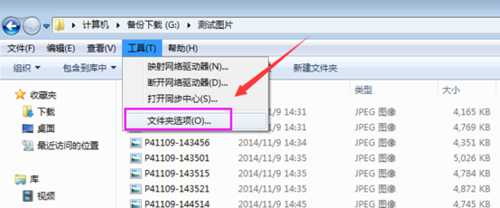
7、找到文件夹选项里面,查看----应用到所有文件夹。保存即可
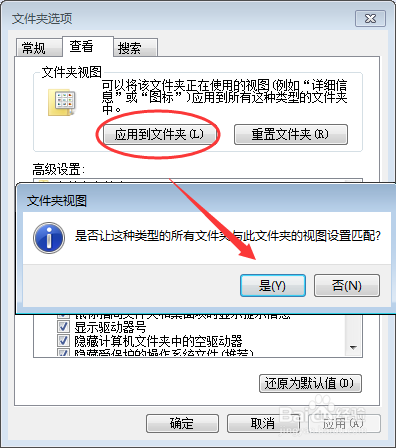
8、这样再次查看
其它文件夹有图片的,都显示尺寸大小了。对于经常编辑图片的人来说有很大帮助喔

特别提醒:
1、对于win7系统的自带的图库里面的图片是不会显示详细信息,尺寸这一栏的。请知悉
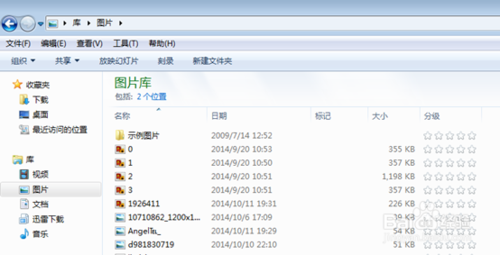
注意:本经验以win7系统为例,其方法对于windows其他版本系统同样适用
以上就是win7如何查看图片尺寸大小的方法介绍,希望对大家有所帮助,谢谢阅读!



