


什么是用户账户?
用户账户是通知 Windows您可以访问哪些文件和文件夹,可以对计算机和个人首选项(如桌面背景和屏幕保护程序)进行哪些更改的信息集合。通过用户帐户,您可以在拥有自己的文件和设置的情况下与多个人共享计算机。每个人都可以使用用户名和密码访问其用户帐户。
有三种类型的账户。每种类型为用户提供不同的计算机控制级别:
1,标准帐户适用于日常计算。
2,管理员帐户可以对计算机进行最高级别的控制,但应该只在必要时才使用。
3,来宾帐户主要针对需要临时使用计算机的用户。
1,单击左下角的“开始”,找到右边的“控制面板”。
2,点击“用户账户和家庭安全”。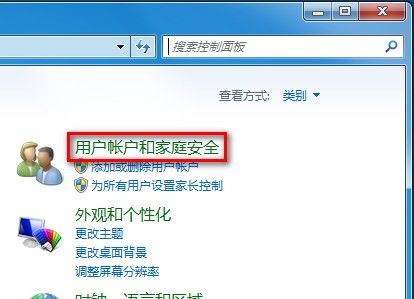
3,点击“用户账户”。
4,点击下方的“管理其他账户”。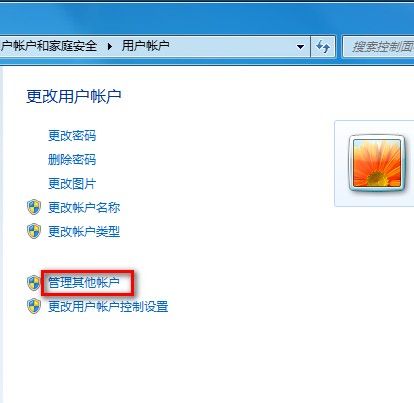
5,打开“管理账户”界面后,点击左下方“创建一个新账户”并单击该项。
6,打开“创建新账户”界面后,在中间的白框中可以输入要创建的账户名,例如:Lenovo,类型可以选择:“标准账户”和“管理员”两种。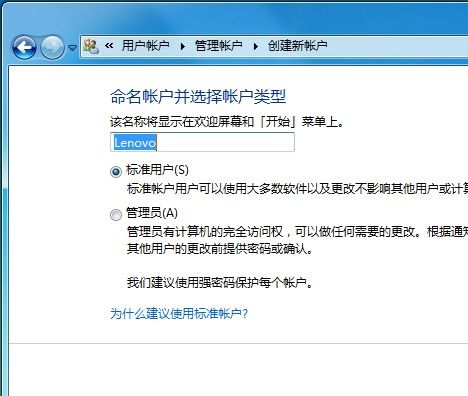
7,输入完成之后,单击“创建账户”即可。
8,这时在“管理账户”中便会多出一个名叫:Lenovo的账户,即为刚才创建的新账户,级别为:标准用户。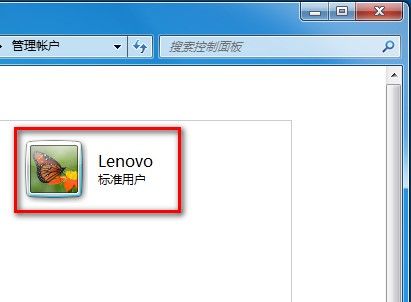
9,单击“Lenovo标准用户”可以打开“Lenovo标准账户”的管理设置界面,在该界面中可以对其进行一些设置,例如“创建密码”等。



