


win2008 r2就是64位的系统 hosts文件路径的是C:WindowsSystem32driversetchosts
方法一
第一种方法是网上流传很广的覆盖方法.就是先复制hosts文件到别的地方,修改完了再覆盖回来就搞定了。中间会提示目标文件夹拒绝访问,需要提供管理员权限,点击继续即可。这是很简单的一种方法,这里就不多讲了.
方法二
,用记事本更改
首先在开始菜单中,用管理员权限打开一个记事本,然后在记事本中打开hosts文件,这样因为是以管理员权限打开的,所以可以保存.具体步骤如下:
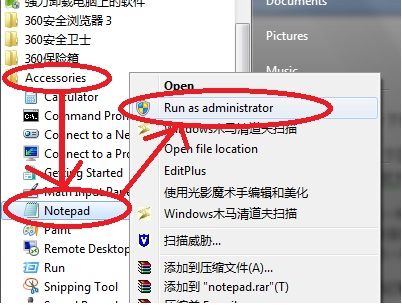
1、开始菜单->附件->右键点击“记事本”->以管理员运行,(操作如图)
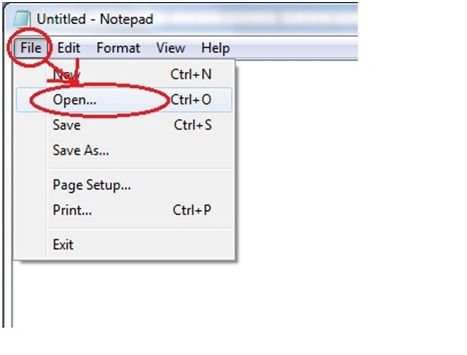
2、打开之后,用记事本打开hosts文件,(win2008 r2就是64位的系统)hosts文件路径的是C:WindowsSystem32driversetchosts,(操作如图)
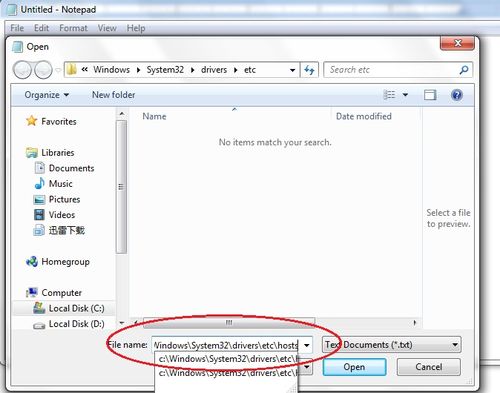
3、点打开后,再写好自己的hosts语句,直接保存就可以了。(操作如图)

方法三
,用批处理更改
1、把下面的代码写入txt文件,并另存为“hosts.bat”文件(这里注意一下,如果有些朋友的电脑是不显示文件后缀的,这样直接命名没效,要在文件夹选项中显示常用文件的后缀)。文件内容如下:
复制代码代码如下:
@echo off
del %systemroot%system32driversetchosts
echo 127.0.0.1 www.test.com >>%systemroot%system32driversetchosts
start https://www.jb51.net
2、把里面的IP和域名更改成自己想要的,
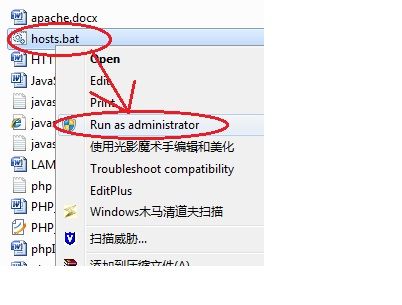
3、右键点击”hosts.bat”文件,选择以管理员权限运行。即可。(操作如图)
原作者:PC时尚外设网



