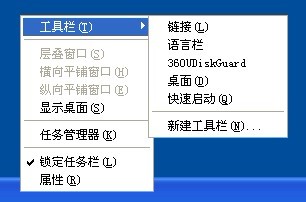
在Windows XP中,我们可能会遇到任务栏变大或出现在上方等不正常现象,对此我们需要手动调整任务栏或使用第三方工具来进行恢复,对于电脑菜鸟来说这无疑是道复杂的程序,其实要修复任务栏错误也不难,我们可以手动制作一个批处理,当任务栏出现错误时,只需双击即可恢复到默认状态。
1、首先需要新建一个文本文档。在桌面空白处鼠标右键指向“新建”项并在下一级菜单点击“文本文档”

2、打开新建文本文档,将下面的代码拷贝进去
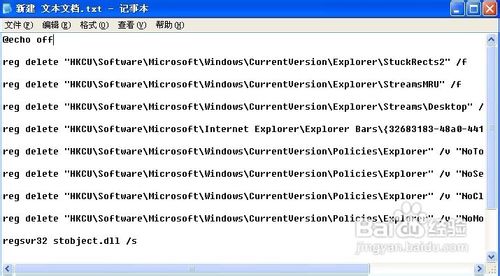
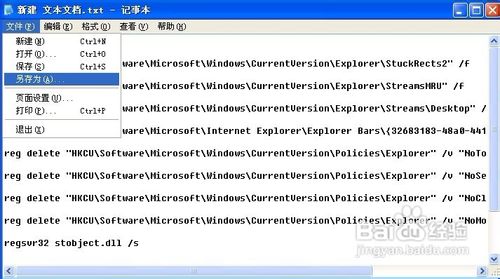
3、单击菜单栏中的“文件”按钮,打开的快捷菜单点击“另存为”命令
复制内容到剪贴板- @echo off
- reg delete "HKCUSoftwareMicrosoftWindowsCurrentVersionExplorerStuckRects2" /f
- reg delete "HKCUSoftwareMicrosoftWindowsCurrentVersionExplorerStreamsMRU" /f
- reg delete "HKCUSoftwareMicrosoftWindowsCurrentVersionExplorerStreamsDesktop" /f
- reg delete "HKCUSoftwareMicrosoftInternet ExplorerExplorer Bars{32683183-48a0-441b-a342-7c2a440a9478}" /f
- reg delete "HKCUSoftwareMicrosoftWindowsCurrentVersionPoliciesExplorer" /v "NoToolbarsOnTaskbar" /f
- reg delete "HKCUSoftwareMicrosoftWindowsCurrentVersionPoliciesExplorer" /v "NoSetTaskbar" /f
- reg delete "HKCUSoftwareMicrosoftWindowsCurrentVersionPoliciesExplorer" /v "NoCloseDragDropBands" /f
- reg delete "HKCUSoftwareMicrosoftWindowsCurrentVersionPoliciesExplorer" /v "NoMovingBands" /f
- regsvr32 stobject.dll /s
- regsvr32 webcheck.dll /i /s
- taskkill /f /im explorer.exe&&explorer.exe
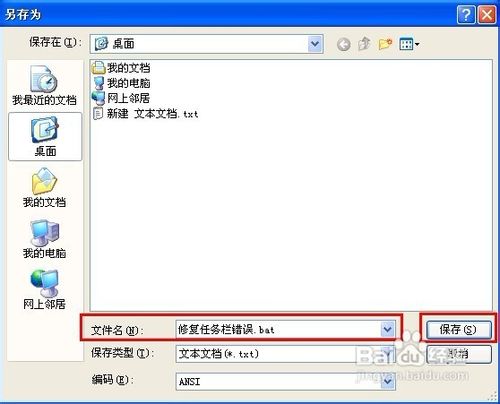
4、选择要保存批处理文件的位置,我想把文件保存在桌面上,所以就在左侧导航窗格中单击“桌面”项
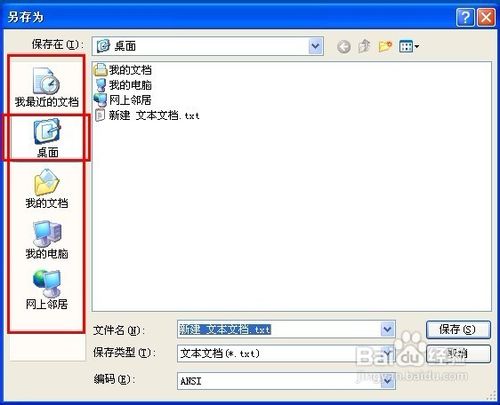
5、在文件名框中键入后缀名为.bat的任意名称,单击“保存”按钮
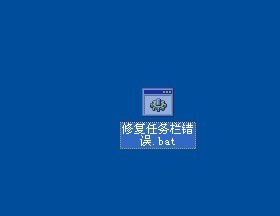
6、此时在桌面位置上生成“修复任务栏错误.bat”的批处理文件
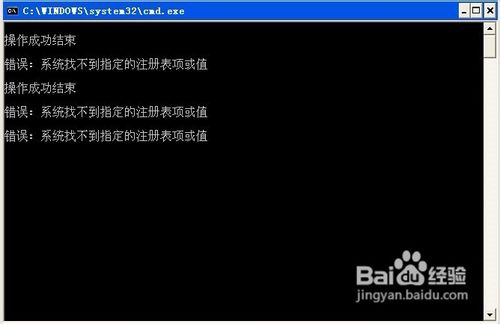
7、双击该批处理文件即可修复任务栏错误
8、修复完后我们需要开启“快速启动栏”和“语言栏”的显示状态,只需在右击任务栏空白处,弹出的菜单指向“工具栏”,将子菜单中的“语言栏”和“快速启动栏”勾上即可