


有些用户有不一样的电脑使用需求,拿关机来说,有的用户希望系统在指定时间后关机。其实这不需要第三方软件就能实现,Win10通过执行批处理命令就能轻松达到这一目的。Win8用户也可以参考这篇教程学习类似关机方法:《Win8系统下如何设置一键关机》
操作方法
把关机命令做成批处理,指定多少时间后关机,具体操作请继续看。
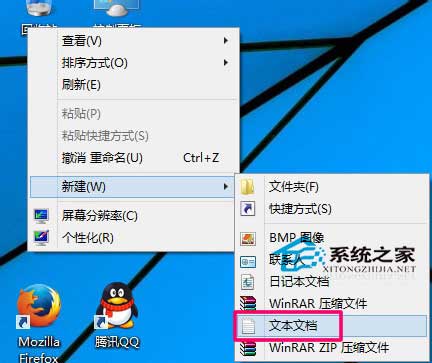
1.先在桌面上新建一个记事本,然后打开。
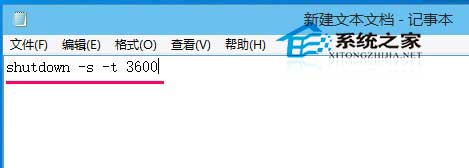
2.打开后输入内容shutdown -s -t 3600,代表一个小时后关机。
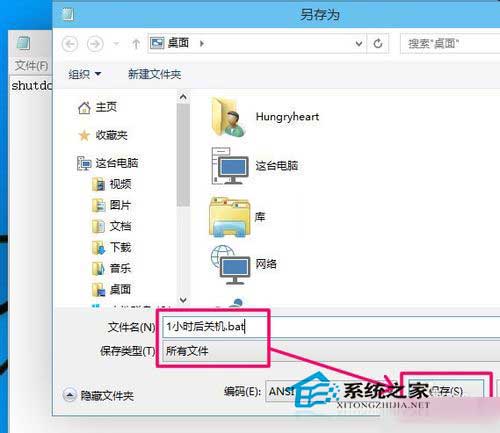
3.点击菜单,文件->另存为。先把文件类型改为所有文件,取文件名的时候,最后面要加[.bat],即保存为批处理文件,以后只要双击打开这个文件,就自动执行1小时后自动关机。
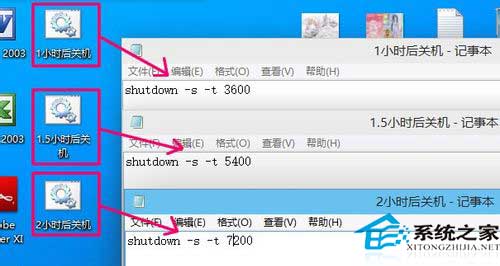
再发挥你的想像力,推算出其他的关机时间,这是不是更方便了?
4.如果要取消关机,可以按WIN+R,打开运行对话框。输入命令shutdownn -a就可以取消自动关机。
以上就是Win10系统实现个性化关机的操作方法了,只需记住几个简单的单词就能够操作,不需要额外装软件,实用性还是挺高的。



