


打字的时候我们经常会在无意间碰到CapsLock,从而使我们的输入发生错误,那么有什么办法可以避免或者是提醒我们呢?就让小编来告诉你这个问题的解决方法吧。
解决方法:
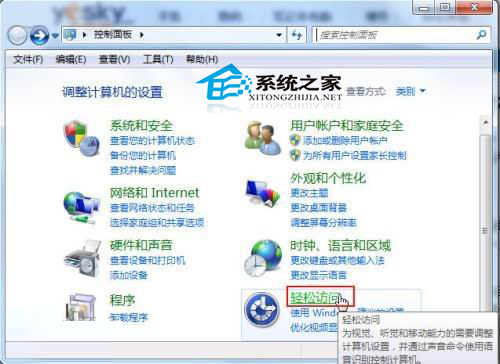
点击Win7桌面左下角的圆形开始按钮,选择“控制面板-轻松访问”,单击打开“轻松访问中心”。
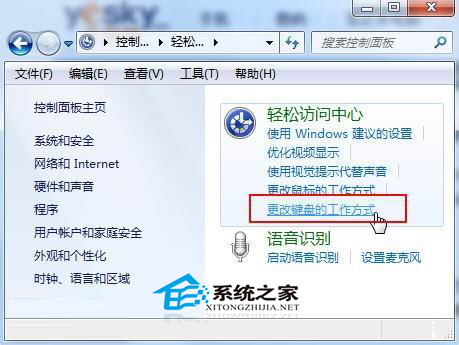
在“轻松访问中心”单击“使键盘更易于使用”。
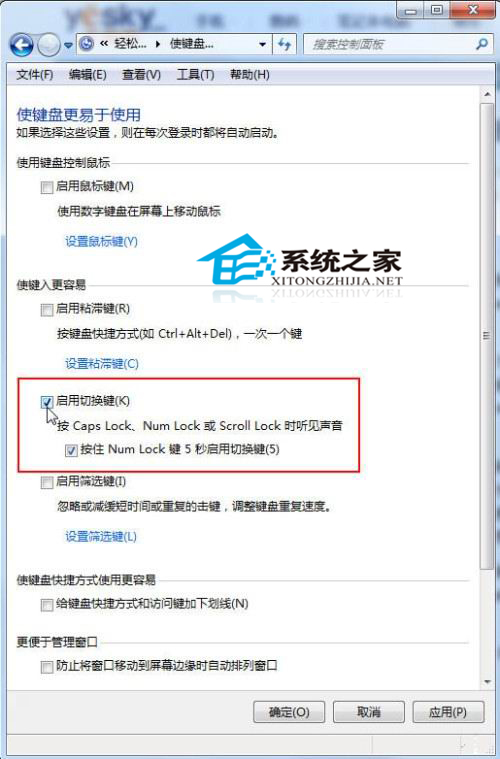
在“使键入更容易”部分,勾选“启用切换键”,按“确定”按钮保存设置。
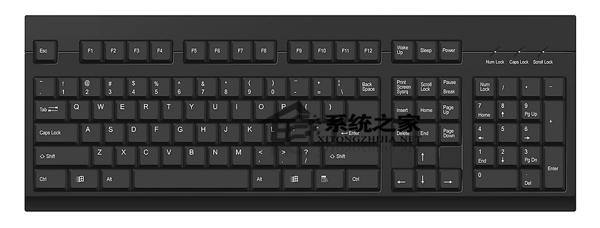
现在,先保证我们Win7系统的声卡安装正确并且有耳机或者音箱可以正常发声,按下大写锁定键CapsLock,或者按下数字锁定键NumLock,有没有听见Win7系统发出“滴”提示音?现在,只要我们按到这两个键,Win7系统都会及时发出声音提醒我们,很贴心吧?
如果我们勾选了“按住NumLock键5秒启用切换键”,那就更方便了,根本不用进入控制面板的轻松设置中心。只要长按5秒数字锁定键NumLock,就可以自如切换Win7系统对这个设置的声音提示状态。
如果当前状态是关闭声音提示状态,按5秒NumLock键后,会听到“滴”音并弹出窗口。询问是否启用切换键功能,点击“是”即可打开声音提示。
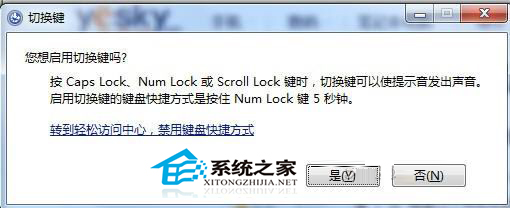
如果当前状态是打开声音提示状态,按5秒NumLock键后,会听到一小段快速减弱的“滴”音(感觉就像掉电了似的),Win7系统会关闭声切换键功能,取消声音提示。
有了这个提示音之后,我们就不用担心 打了一大段之后,才发现自己的键盘已经锁定在大写,而之前打的都是错的字了。



