


在Win10文件或文件夹上右键,在弹出的菜单中有个“发送到”子菜单,帮用户实现快捷操作。但是发送到子菜单如果有我们常用的程序,那就更加方便了。Win10教大家如何自定义文件右键的“发送到”子菜单?
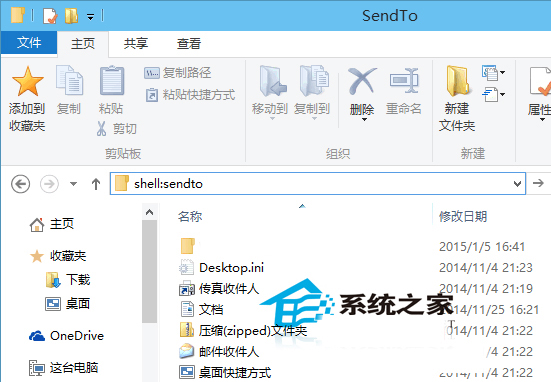
打开Win10文件资源管理器窗口(打开“这台电脑”或任一文件夹即可),然后在资源管理器窗口的地址栏中输入 shell:sendto ,回车或点击地址栏右侧的“转到”箭头即可打开“SendTo(发送到)”目录。如图:
你可以在“SendTo”文件夹中新建一个文件夹,或者为常用文件夹创建一个快捷方式,然后把常用文件夹的快捷方式放置到这里。然后你再在某个文件或文件夹上点击右键,在右键菜单的“发送到”子菜单中就会看到新添加的文件夹了。如图:
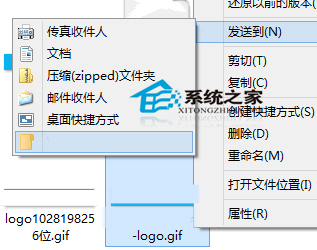
这样就可以实现一键把该文件或文件夹复制到新添加文件夹。
从文件管理器窗口地址栏打开“发送到”目录,建立文件夹或者创建常用文件夹的快捷方式,就能在文件夹右键菜单的“发送到”子菜单看到我们添加的文件夹了。这个小技巧方便我们管理文件。



