


在系统里我们经常查看端口,但遇到陌生的端口的时候就需要找出哪个服务提供的,这有帮助我们分析服务器的端口使用情况以及判断是否有病毒在使用监听的端口,对于服务器的安全有着一定的安全作用,下面小编与大家分享一下如何在Windows里边根据端口找到其提供服务的进程
工具/原料
Windows服务器
电脑一台
方法/步骤
首先我们在Windows命令提示符里边查看当前使用有哪些TCP端口
netstat -an | findstr TCP
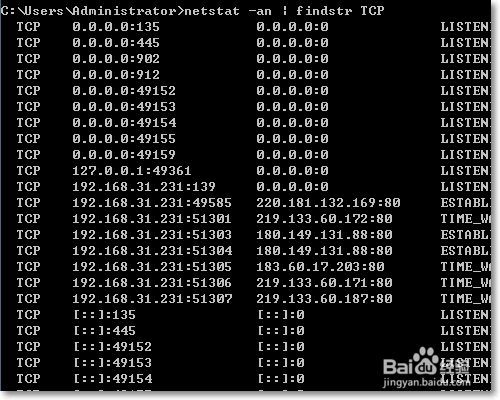
我们可以看到系统里边开放了135这个TCP端口,但是这个端口是由哪个服务进程提供的呢?我们可以使用命令
netstat -ano 来查看端口对应的进程PID
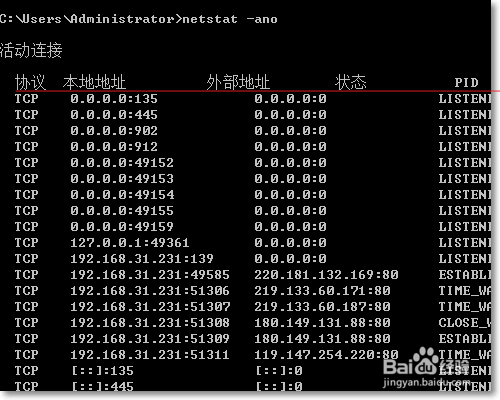
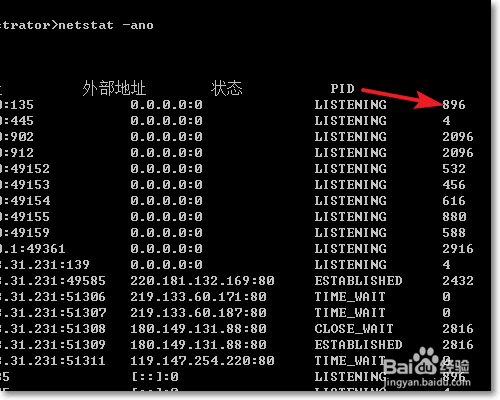
由此我们可以看到135这个端口与进程PID 896 有着关联,那到底进程 PID 896是个什么样的进程呢?
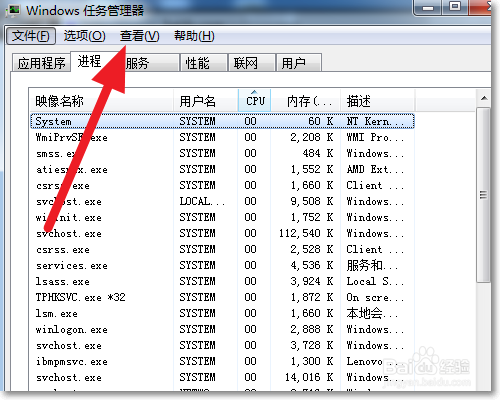
我们先打开任务管理器,点击查看 --- 选择列
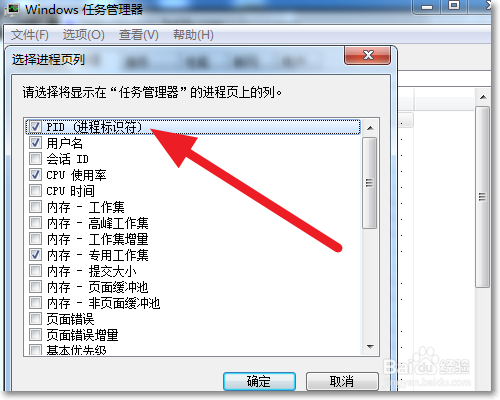
将 进程PID 勾选 上 ,此时我们就可以在任务管理器里边看到进程的PID了

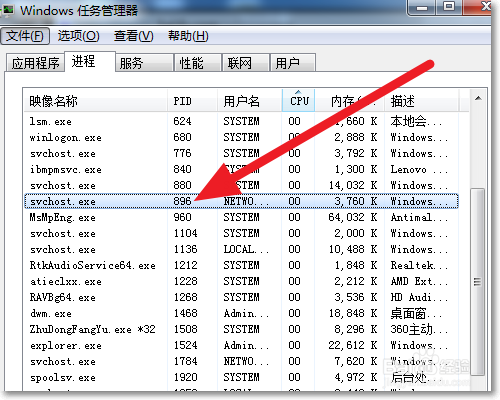
我们再在里边打开 PID 为 896 的进程查看,此时我们可以查看到是系统里边的一项服务,有着具体的进程名称。
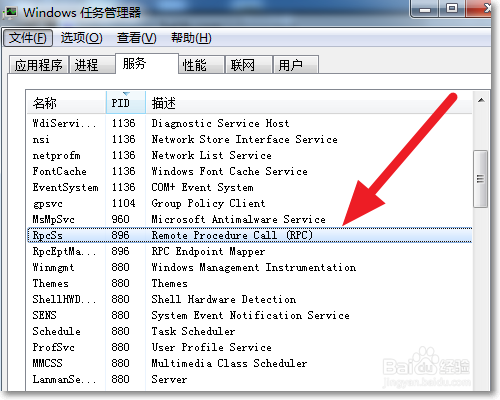
如果是Windows 7 系统里,还可以看到这种进程的服务描述,如下图
以上举例了如何根据系统里边的端口号找到提供服务的进程,同样大家可以根据自己系统里边的端口找到其关联的进程名称进行判断。
注意事项
本文是根据PID将命令提供符与任务管理器一起结合使用来查找出自己想要的内容,大家也可以根据自己的实际情况发挥更大的作用。
以上就是如何在Windows里边根据端口找到其提供服务的进程方法介绍,希望能对大家有所帮助!



