


在我们的电脑中,总是或多或少的存在着一些私密的文件,那么该怎么样才能将这些私密文件隐藏起来呢?Win7系统中有一个很好的功能,可以帮助我们解决这个问题,现在小编就给大家介绍一下吧。
Win7如何隐藏私密文件:
首先,我们先得来创建一个虚拟的硬盘,操作为“开始→搜索→diskmgmt.msc”,确定后进入磁盘管理操作界面。
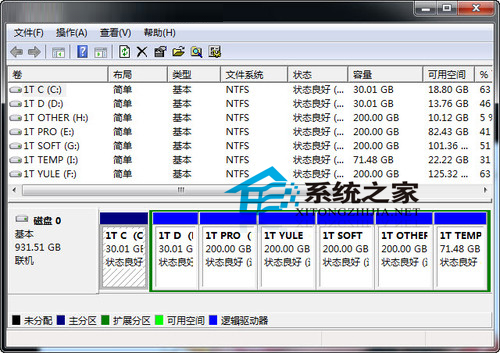
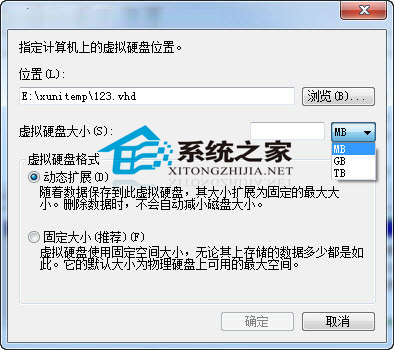
在“磁盘管理”界面中选择“菜单→操作→创建VHD”。在弹出的“创建和附加虚拟硬盘”界面中的“位置”选项为虚拟硬盘所使用的文件存储位置(这个虚拟硬盘其实就是一个vhd文件,无论用户往这个虚拟硬盘中存储多少文件,都是合并存储到了这个vhd文件中。)。“虚拟磁盘格式”分为“动态扩展”(随着里边存储的文件大小而自动扩大vhd文件大小)“固定大小”(限定存储文件容量为用户设定大小)。
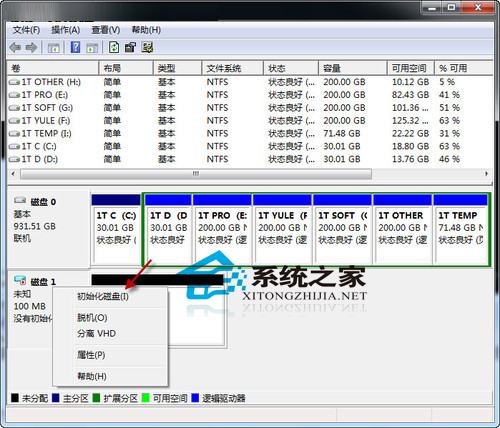
成功创建一个虚拟硬盘后,用户就可以在在“磁盘管理”界面中找到这个虚拟出来的硬盘,首先要做的就是将其初始化,初始化后才能正常使用这个虚拟硬盘,这也跟真实的硬盘是一样的。具体操作为“虚拟硬盘图标→右键菜单→初始化磁盘”。
上一页123下一页共3页
同样的,这个虚拟出来的硬盘也需要分区与格式化后才能使用。(虚拟硬盘磁盘区域→右键菜单→新建简单卷→下一步→输入分区容量→下一步→下一步→选择格式化这个卷→下一步→完成)。
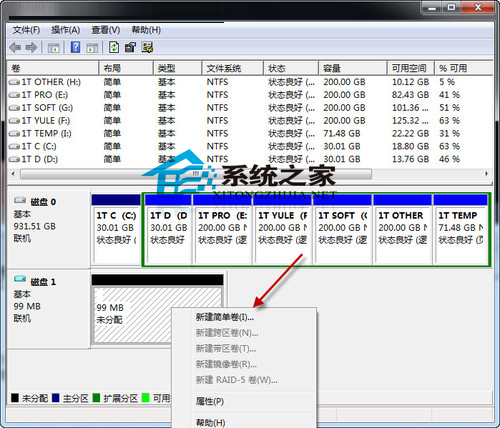
经过以上步骤,用户就创建了一个虚拟硬盘,用户可以像平时存储文件那样,将自己的私密文件存储到这个虚拟的硬盘中。
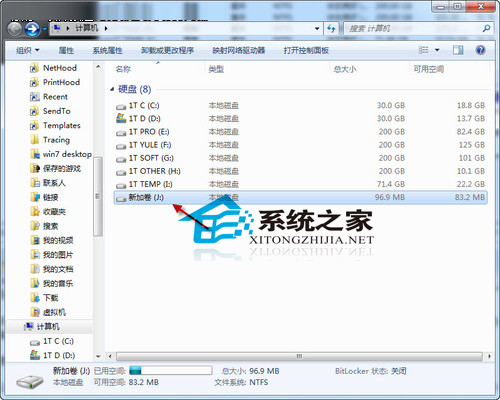
有用户会问了,这个虚拟出来的硬盘,所有用户都可以访问,那么如何达到保密的目的呢?
当用户将私密文件存储到这个虚拟硬盘后,需要离开电脑时,可以将这个虚拟硬盘“脱机”(在“磁盘管理”界面中“虚拟硬盘图标→右键菜单→脱机”)这样,在我的电脑中就不会出现该虚拟硬盘了,当用户需要使用时,再选择将这个虚拟硬盘“联机”就可以了。
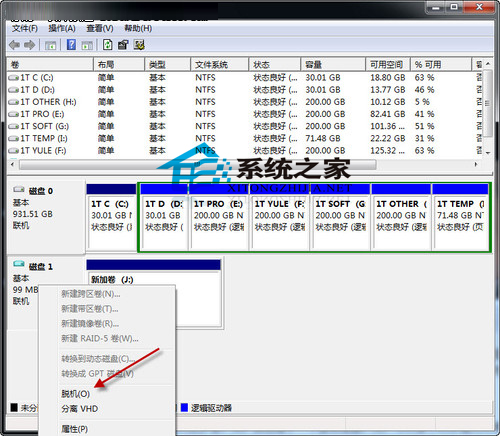
更加保密一点的,就可以选择“分离VHD”。在“磁盘管理”界面中“虚拟硬盘图标→右键菜单→分离VHD”)(千万不要选择删除磁盘后删除虚拟硬盘文件选项,不然你存储在虚拟硬盘里的文件就灰飞烟灭了),这样,即时是在磁盘管理界面中也看不到这个虚拟硬盘了。当用户需要使用时,再选择“附加VHD”(在“磁盘管理”界面中“菜单→操作→附加VHD→浏览找到虚拟硬盘文件”)就可以了。
上一页123下一页共3页
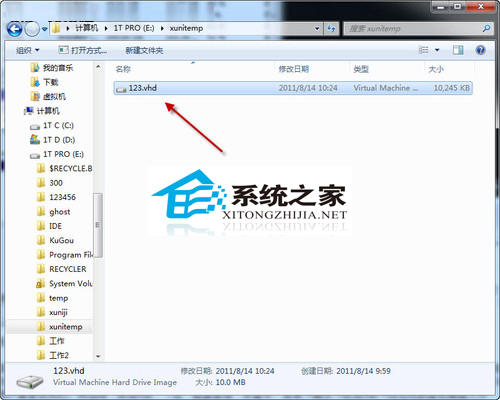
对于虚拟硬盘对应的vhd这个文件,用户可以随便将它存储到真实硬盘的各个地方,甚至将其更名为什么“xinstall.dll”之类的文件名存储到Windows目录下,这样,就可以将其隐藏到Windows文件海洋中,谁也不会轻易发觉这个文件,要找也得对Windows系统非常的熟悉才行。当然自己可要记得这个文件名,等到需要用时,再将其更名为(*.vhd)就可以使用了。
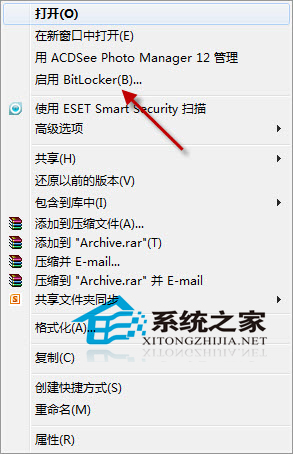
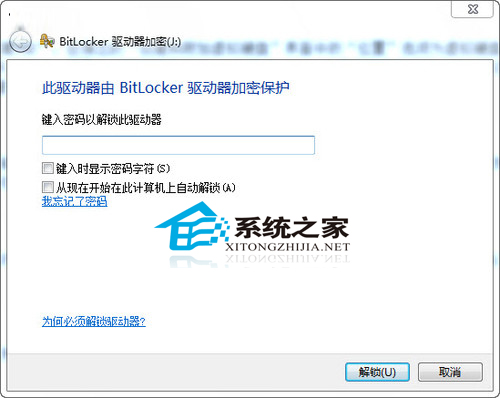
还不放心,那么你可以选择将这个虚拟硬盘用BitLocker加密,开启BitLocker加密功能并使用高强度密码后,存储到这个虚拟硬盘里的私密文件就完全可以放心了,别人即时拿到你的虚拟硬盘vhd文件,没有密码也无法打开查看里边存储的私密文件。
这就是如何在Win7系统中隐藏私密文件的解决方法了,想要让自己的秘密更加安全的用户,可以试试这种方法哦。



