


Windows 从 8 开始有了闹钟应用,在 10 build 9926 中成为 Modern APP(现代应用),在桌面上也能用了。在提供闹钟功能的同时,还有世界时间、计时器、秒表等功能。
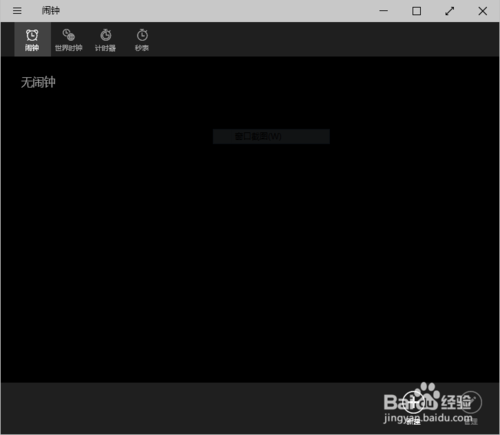
1、启动闹钟。
方法一:“开始”按钮-->“所有应用”-->导航到“字母 N”--点击“闹钟”。
方法二:在“开始”按钮右侧的搜索框里输入“闹钟”,回车。
注:闹钟应用提供“闹钟”、“世界时间”、“计时器”、“秒表”四大功能。
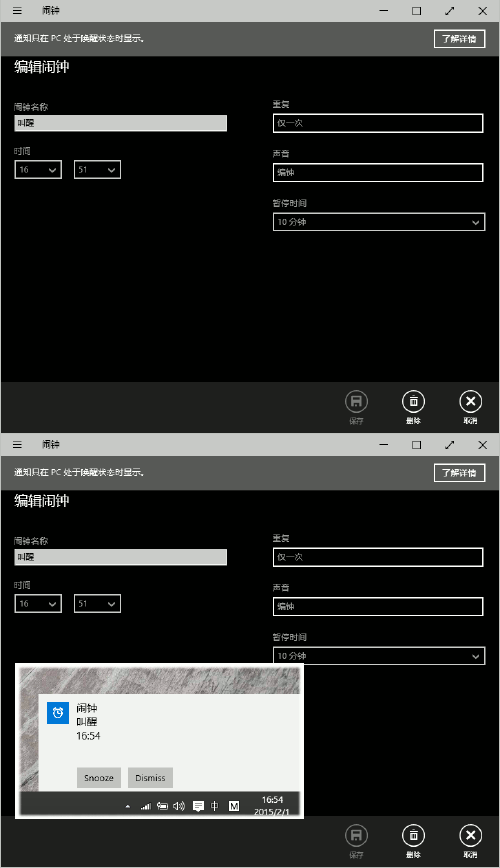
2、设定闹钟。
点击右下角的“新建”按钮,给闹钟取个名字,设定时间、重复次数、选择声音、暂停时间,保存。闹钟到时间后,系统会在屏幕右下角弹出提示框,有“Snooze”(再睡会)和“Dismiss”(还是起床吧)两个按钮,供点选。
注:可以设定多个闹钟。
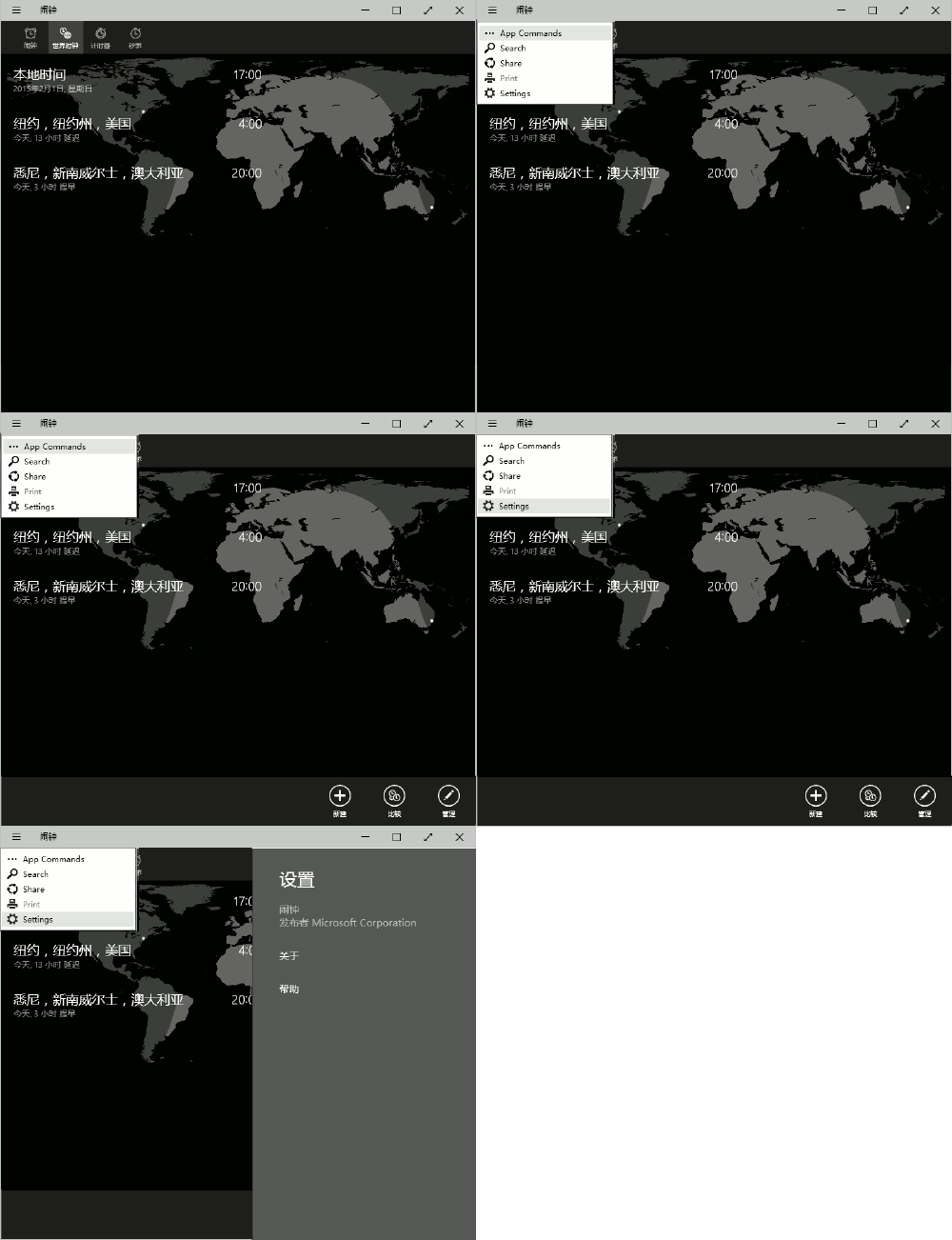
3、查看世界时间。
点击“世界时间”-->“新建”-->输入城市名称-->回车。
注:可以设定多个城市。

4、使用计时器。
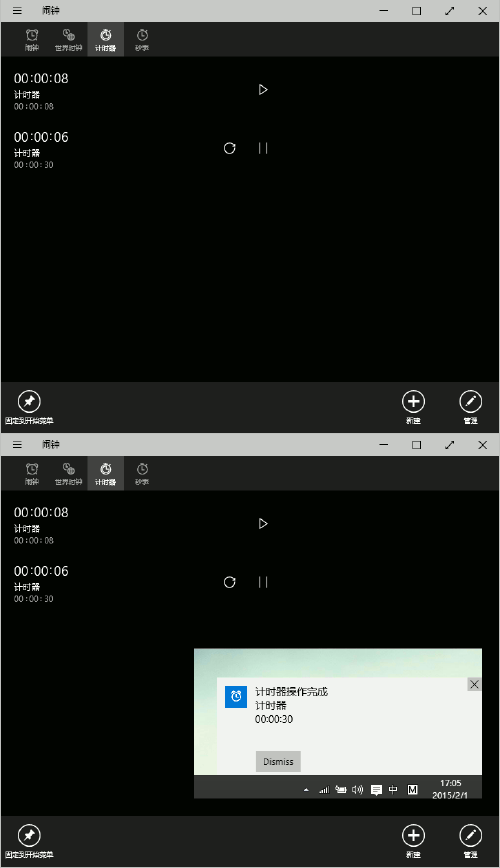
点击“计时器”-->“新建”-->设定时间-->开始,计时器开始倒计时。
注:可以分别设定小时、分钟和秒的值。

5、计时器倒计时结束,屏幕右下角弹出提醒,显示本计时器信息,并提供“Dismiss”(取消)按钮。
6、使用秒表。
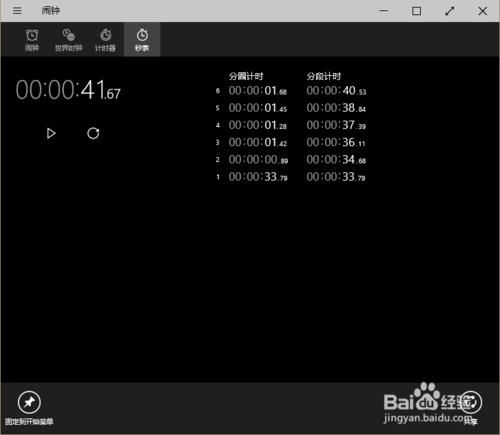
点击“秒表”-->“开始”按钮,秒表开始计时。
注:秒表提供了“暂停”和“分圈时间/分段时间”两个功能按钮。

7、得到分圈、分段时间。
单击“分圈时间/分段时间”的小旗按钮,可以得到圈速和总时间;可多次单击、得到多圈的数据。
8、菜单内容。
和所有的 Modern APP 一样,点击窗口左上角的三道杠菜单按钮,可以进行调出工具栏、搜索、分享、打印、设置等操作。“闹钟”应用还是非常不错哒。
相关推荐:
微软Win10 Build 9926第一批补丁发布
[下载]Win10技术预览版Build 9926下载地址( 含中文)
注意!Win10升级需安装KB3025380才能收到 9926推送
win10升级猫腻!Win7/Win8.1批量激活用 户无缘免费升级Win10
Win10 Build 9926怎么升级?Windows10 9926 纯净8分钟安装教程



