


win10 9926这个版本,是比较人性化的版本,相对原来几个预览版本来说,小D更喜欢这个版本的。对于WIN10,现在很多人都有发布相关的流程,但是对于WIN10来说,添加的入口是多个方式的,这一篇把所有的添加入口都分享给大家。
一、IE浏览器添加入口
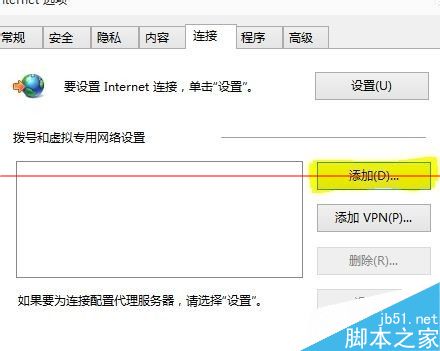
1、IE浏览器添加:打开IE浏览器——右上角“工具”按钮——internet选项——连接——添加,从这里面操作添加即可
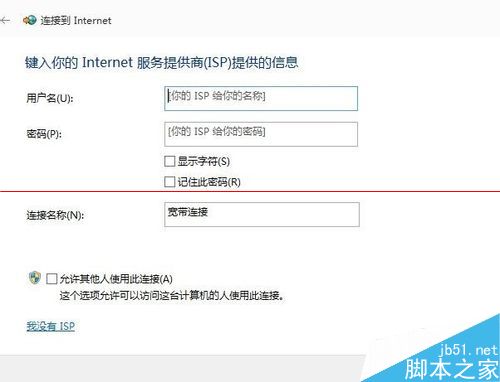
2、在弹出的页面中,点“宽带(PPPOE)”——进入设置页面——在页面中输入从宽带运营商获得的用户名,密码等密码,记得把记住密码勾选上,要不下次电脑重新,无法自动进行拨号

二、电脑右下角网络图标添加
第一种:鼠标移动到网络图标上方——右击鼠标——打开网络和共享中心——设置新的网络连接(识用于WIN8与WIN10版本)
第二种:鼠标鼠标移动到网络图标上方——左击鼠标——弹出如下页面(这个设置方法只识用于9926版本)
直接点击“Dial-up”这一项,在右边会显示出设置页面,直接点“高级设置”

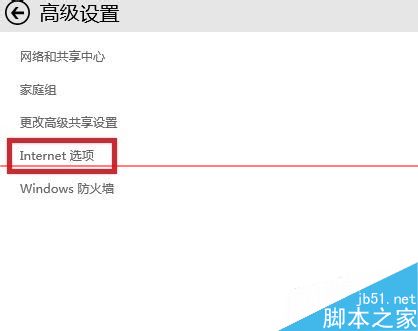
这时,页面中有提供多种入口设置宽带拨号的方法,如果小D所框出的“internet选项”,会直接进入到IE添加入口,操作到这一项,再返回“IE浏览器添加入口”参照进行设置即可
三、网络共享中进行设置
1、这是一种很普遍的设置方式,适用于WIN7与WIN8/WIN10,因为网上分享的较多,有多种入口进入网络共享中心,如上方的“电脑右下角网络图标添加”的方法分享第二种中,就有提供了“网络和共享中心”的入口。
另外桌面上的网络也有提供进入入口,详情方法参照其它分享者的经验,不重复分享了。
2、小D这边分享另一个入口,从“控制面版”中进入。因为有部分用户,在安装完系统,可能页面没有添加“网络”图标,对于从桌面进入的方法可能无法入手。
3、鼠标移到左下角的“开始”按钮上,右击鼠标,找到“控制面版”——选择“网络和internet”
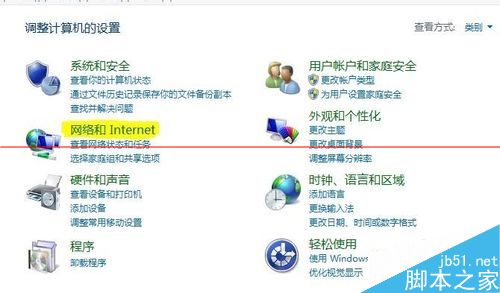
4、在弹出的页面中,右边信息中,选择“网络和共享中心”——在新页面中的下方位置“设置新的连接和网络”,如下图小D用黄色标出
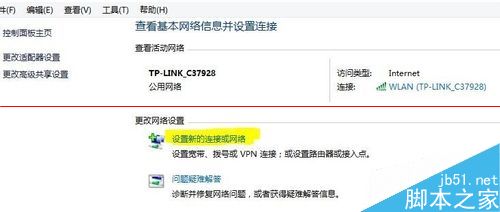
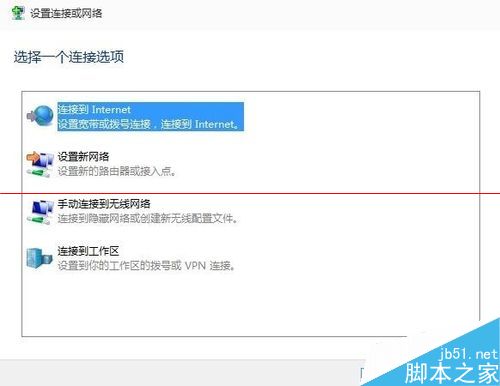
5、弹出新页面,直接选择第一项“连接到internet”,然后按页面步骤一步步操作,因为接下去的流程,其它分享者都有分享了,这里就不再多写,对于后面的步骤如果一点都不懂,可以参照其它分享者。或是直接使用小D的第一方式,从IE中添加,没有那么复杂,简单明了。
相关推荐:
Win10屏幕亮度调节无效的解决办法
win10设置任务栏显示应用图标的教程
关闭Win10预览版启动密码登录界面的教程
win10怎么把默认的英文系统修改成中文系统?



