


Win10处于测试阶段,很多用户在虚拟机上安装Win10,以体验Win10的新特性。其实,Win10自身带有虚拟机,功能还不错,只是默认没有开启而已。Win10如何开启自带虚拟机?

首先要找到控制面板,我们点开windows键,然后选择在所有应用中找到“Windows 系统”,打开之后,我们找到“控制面板”,打开。

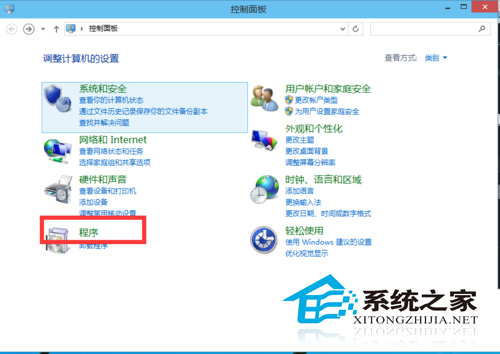
打开控制面板之后,我们选择程序,如图示。
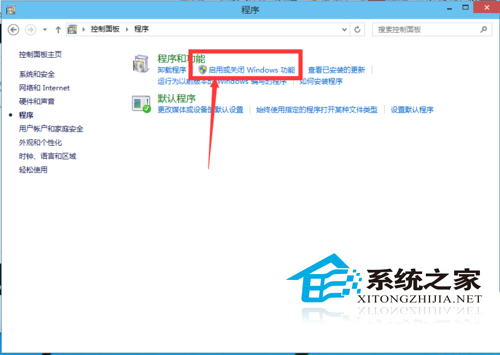
然后再程序中,找到“启动或关闭windows功能”。点击打开。
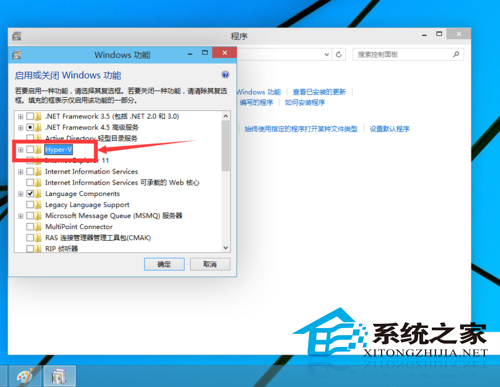
在windows功能下面我们找到Hyper-V,勾选上。点击“确定”。
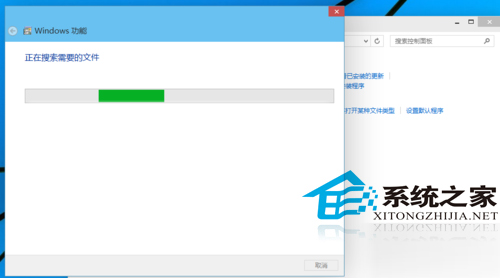
等待一段时间后,安装完成,我们点击重启电脑。这里一定要重启电脑。
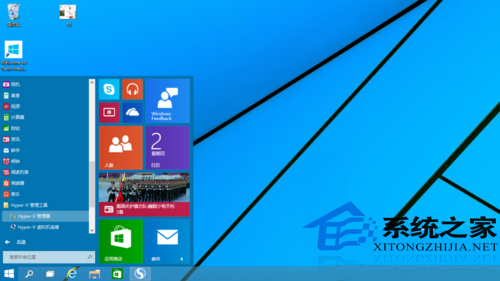
重启电脑之后,我们可以在所有应用中看到有一个“Hyper-V 管理工具”,我们打开,点击Hyper-V管理器。就可以看到,我们的虚拟机已经能够用了。接下来就要靠你自己新建自己的虚拟机了。
虚拟机,指通过软件模拟的具有完整硬件系统功能的、运行在一个完全隔离环境中的完整计算机系统。Win8时代,微软向用户提供了Hyper-V虚拟机程序,用户开启后系统可以自己安装。Win10也是这样。



