


Windows系统自带的一些系统功能经常在系统使用过程中提示各种问题,比如有网友遇到Win10系统提示Microsoft管理控制台已停止工作,这该怎么解决呢?
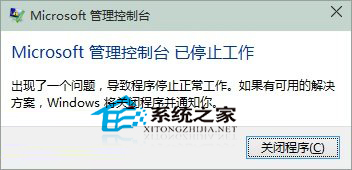
提示内容
Microsoft管理控制台已停止工作
出现了一个问题,导致程序停止正常工作。如果有可用的解决方案,Windows将关闭程序并通知你。
计算机出现这种情况,应该是应用程序与系统有某方面的冲突,或者系统文件被损坏造成的,我们可以尝试禁用多余启动加载的方式,尝试解决,如果问题依旧,请考虑重装系统或者进行系统修复。
解决方法
步骤一、设置系统干净启动
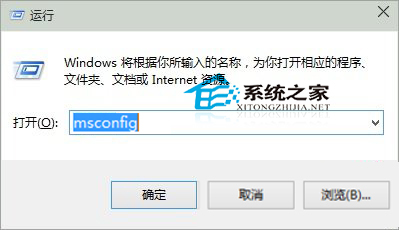
第一步、打开运行命令输入框,输入“msconfig(不含引号)”,然后回车。
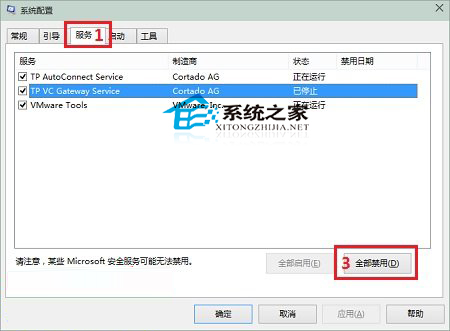
第二步、在系统配置对话框,点击选择“服务”选项卡,点击勾选底部“隐藏所有的微软服务”,如果有可选项目,点击“全部禁用”。
上一页12下一页共2页
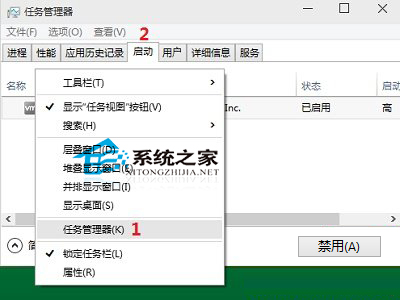
第三步、接下来打开任务管理器,在任务管理器对话框,点击“启动”选项卡, 如果有可选项目,然后点击底部“全部禁用”。
第四步、重新启动计算机,重启后当弹出“系统配置实用程序”的时候,选中此对话框中的“不再显示这条信息”并点击确定。
温馨提示::临时禁用启动项,是为了预防启动加载时遇到问题。此操作不会影响系统或者其他程序,恢复正常后,可以使用手动启动的方式来启动这些程序。
恢复正常后进行步骤二
步骤二、设置正常启动
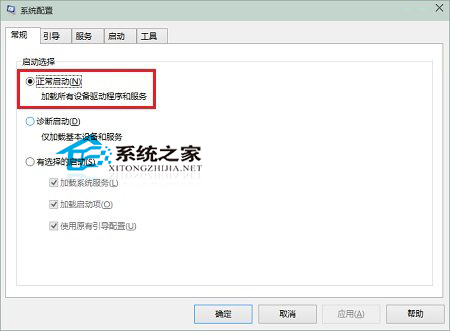
重新打开系统配置对话框,在“常规”选项卡上,单击选择“正常启动 - 加载所有设备驱动程序和服务”,然后点击底部“确定”,接下来会提示重启电脑,按照提示操作就可以了。
对于上述解决方法中涉及到任务管理器的操作,如果任务管理器无法完全显示,可以阅读《Win10任务管理器无法完全显示怎么办?》这篇教程来获取解决方法。



