


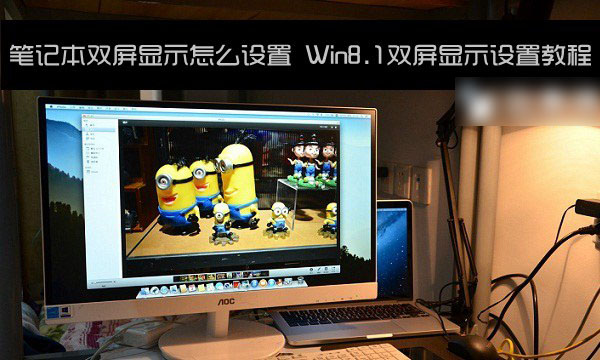
昨天晚上老妈要用我的笔记本看电影,但是我正在玩儿游戏,这时候突然想起我家还有个显示器,所以拿过来用vga线接上,调一下分辨率,但是显示的一模一样怎么搞?这时候想到要设置笔记本双屏显示,那么笔记本双屏显示怎么设置?小编发现Win8.1笔记本设置双屏很简单,以下是具体的方法步骤。
一、使用组合快捷键【Window】+【P】组合快捷键可以快速打开投影设置选项。
二、投影设置中,有“仅电脑屏幕”、“复制”、“扩展”、“仅第二屏”多种模式,这里我们选择【扩展】,如下图所示。

之后移动鼠标可以发现有边界鼠标可以移出去(原来是有边框的),在往右移发现鼠标到了第二个显示器上了。但是第二个桌面是空白桌面,什么都没有,鼠标再移到笔记本上,打开播放器,一直往右移,拖到第二个显示器上,这样外接的显示器就可以正常播放视频了,而笔记本屏幕中依旧可以玩游戏或者进行其他操作,这样就实现自己玩游戏和老妈看视频两不误了。
猜你喜欢:笔记本怎么设置双屏显示 win7双屏显示设置方法



