


系统讲述人是windows自带的一个功能性语音描述功能,今天小编为大家分享下如何开启系统自带的讲述人功能,希望对大家有所帮助。

命令行功能打开讲述人
1、首先我们点击右下角菜单,找到运行选项、输入打开讲述人命令【narrator】。点击确定。
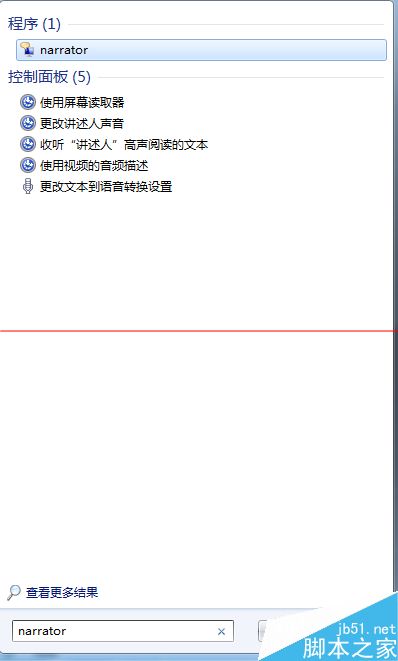
2、点击确定之后,等一会我们就会看到电脑右侧出现了讲述人选项,随后讲诉人会发出讲述语音,这个时候我们已经打开了讲述人。

可控制面板打开讲述人
1、首先我们打开电脑左下角开始菜单,打开右上角的控制面板;
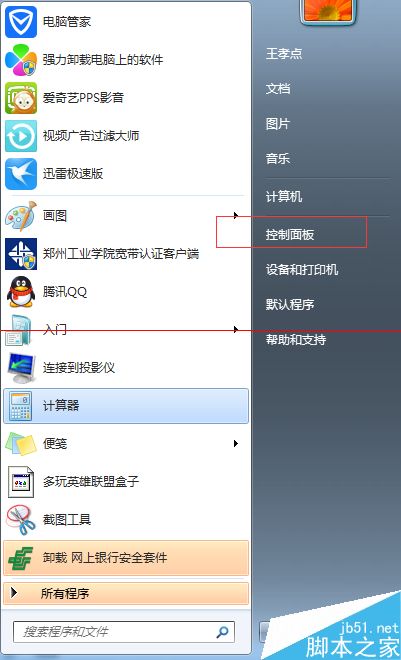
2、进入控制面板界面后,我们点击外观和个性化设置,进入外观和个性化详细界面。

3、进入外观和个性化设置界面后,我们点击下方的轻松访问中心,然后点击下面的适应弱视,进入适应弱视设置界面。
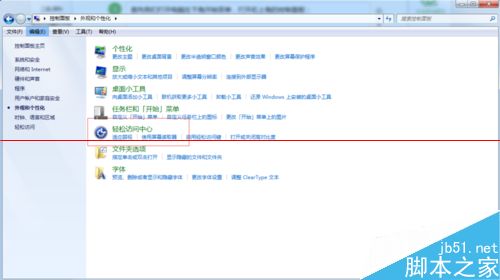
4、进入适应弱视设置界面后,我们把界面往下面拉。我们可以看到朗读听力文本和描述。可以看到有一个开启讲述人选项,我们在前面打勾即可。

相关推荐:
Win7怎么把桌面颠倒显示?
怎么彻底关闭win7脱机文件服务?
Win7系统禁用驱动程序强制签名的方法
轻松解决win7系统共享打印机脱机永久的方法
win7安装提示对话框:无法配置在此计算机硬件上运行该怎么办?



