


有很多人的电脑桌面图标突然间全部消失或者是在开机后发现电脑桌面图标不见了,无论如何重新启动计算机还是得不到解决。不知道干怎么办,只能重新做系统,这样不仅麻烦而且还浪费时间,在这里小编为大家分享如何解决这种问题的N种办法。

方法一:“显示桌面图标”功能被关闭
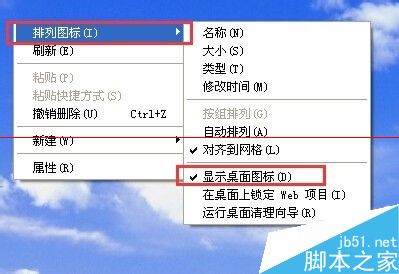
1、在电脑桌面空白处,单击鼠标右键,选择“排列图标”→ “显示桌面图标”。PS:“显示桌面图标”有“√”表示显示桌面图标,无则是不显示桌面图标
方法二:重新启动“explorer.exe”
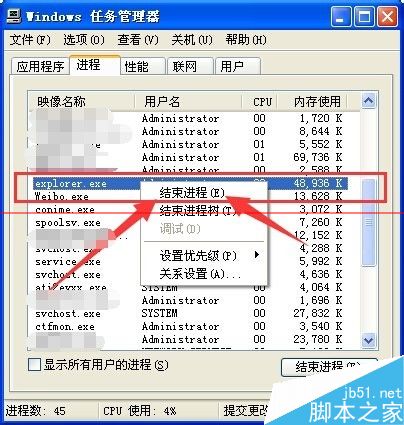
1、首先打开windows任务管理器,组合键“ctrl+alt+del”快捷启动任务管理器。 找“explorer.exe”进行,如果有此进程,右键点击并选择"结束进程(E)",然后会弹出“任务管理器警告”对话框,点击”确定“即可。如果无则继续第2步骤。
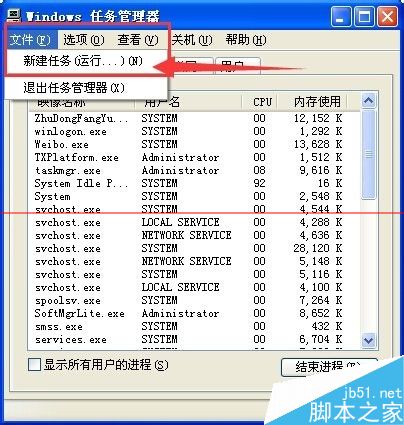
2、同样是打开windows任务管理器,选择”文件“→ ”新建任务(运行...)“。
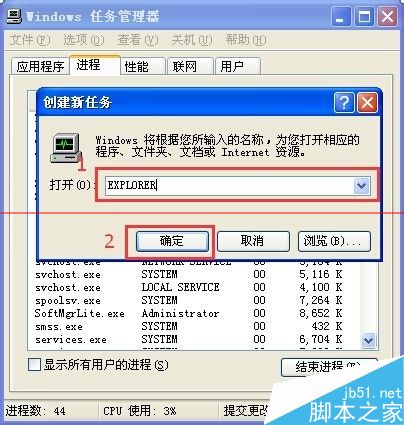
3、在所弹出的新对话框中输入”explorer.exe“后点击,”确定“即可。
方法三:更改组策略信息
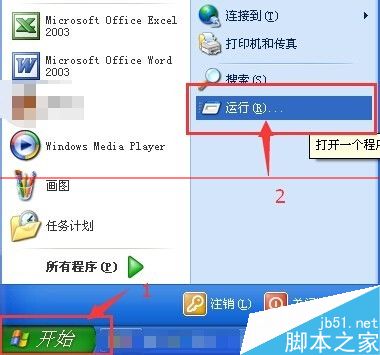
1、点击屏幕右下角”开始”→ “运行”,或者是快捷键“win+r”。
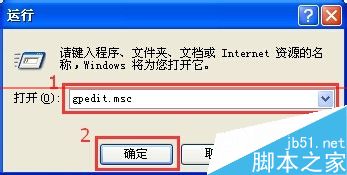
2、如图所示,输入“pedit.msc”后,单击“确定”。
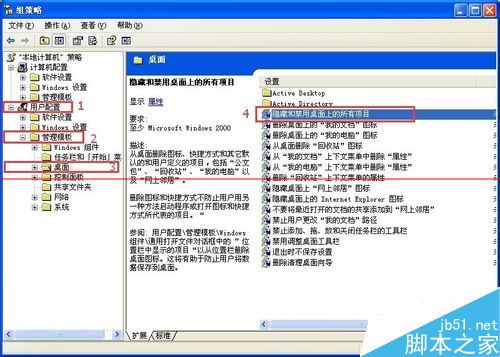
3、如图所示,在策略组对话框中选择“用户配置”→ “管理模块”→ “桌面”→ 双击“隐藏和禁用桌面上的所有项目”。
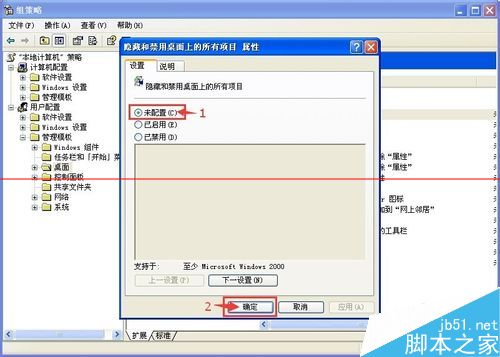
4、如图所示,在对话框中,选择“未配置”后,点击“确定”,再重新启动计算机后生效。
注意事项:如果上述3种方法,还未能解决桌面图标消失的问题,就有可能是某个软件和系统发生了冲突或者是中了病毒等原因,解决办法就是尝试卸载一些软件或者是杀杀电脑病毒。此方法同样适用于WIN7等系统。
相关推荐:
win10设置任务栏显示应用图标的教程
电脑程序在运行但是任务栏没有图标怎么办?
电脑开机不显示右下角输入法图标的解决办法
winXP系统电脑打印文字字体出现乱码的解决办法
winXP主机只有前面的耳麦插孔没有声音该怎么办?



