


本文介绍了在Windows电脑平台下修改MAC地址的方法,该方法适用于Windows XP、Windows 7和Windows 8电脑。之所以要修改MAC地址,一般是在局域网中,网络管理员设置了MAC地址过滤,或者IP与MAC地址绑定,限制局域网中的电脑上网,通过修改电脑的MAC地址可以突破这种限制。
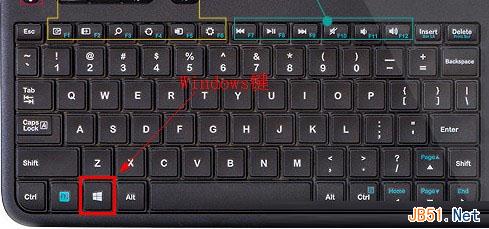
修改方法1、打开运行程序:同时按下键盘上面的“Windows”+“R”按键
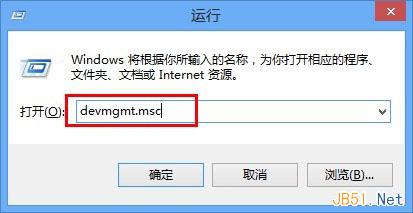
2、打开设备管理器:在运行程序中输入“devmgmt.msc”命令,并按下回车键或者点击“确定”。
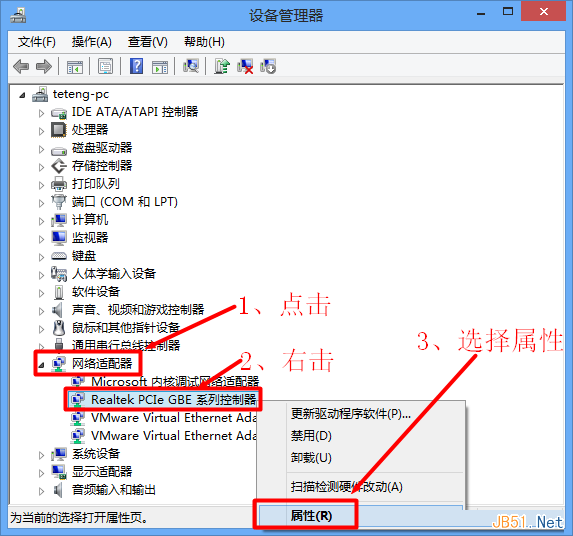
3、在设备管理器界面中点击“网络适配器”---->选择需要修改MAC地址的网卡,右键选择“属性”
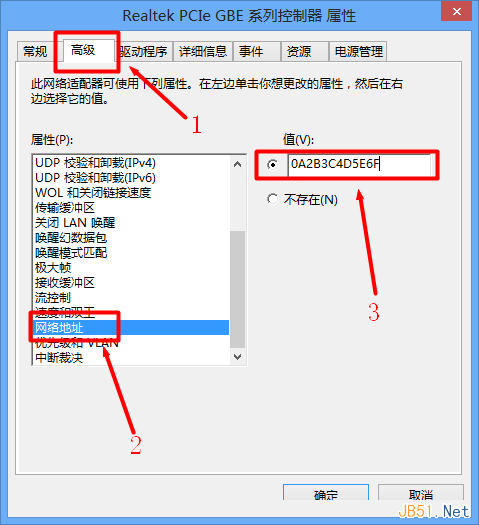
点击“高级”---->选择下面的“网络地址”---->在右侧的“值”中填写新的MAC地址---->然后点击“确定”,就完成了MAC地址的修改。这里我修改成0A-2B-3C-4D-5E-6F。
注意:MAC地址使用十六进制数来表示的,即0、1、2、3、4、5、6、7、8、9、A、B、C、D、E、F这是个数来表示的。
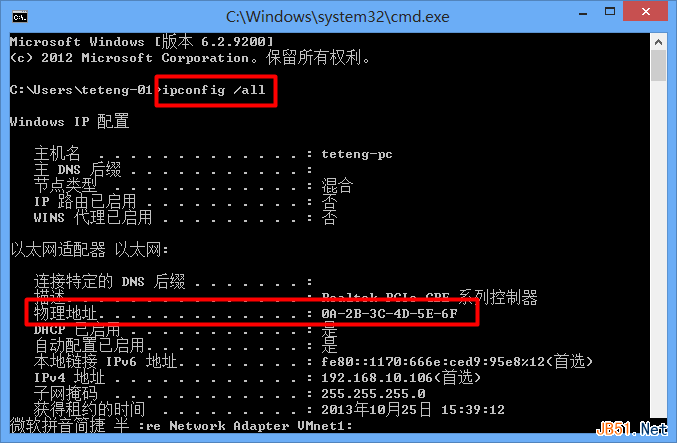
查看电脑MAC地址同时按下Windows+R键打开运行程序---->输入“cmd”按回车键---->输入“ipconfig /all”命令,按回车,在结果中就可以看到修改后的MAC地址了。可以看到MAC地址(物理地址)就是我们刚才所修改的0A-2B-3C-4D-5E-6F
不清楚操作步骤的用户,也可以点击阅读:如何查看电脑的MAC地址一文,该文章通过图文的形式详细介绍了每一个步骤。



