


微软终于向 Windows Insiders 释出了 Windows 技术预览版的一个新构建:Build 10041。笔者进行了升级安装,与大家分享。
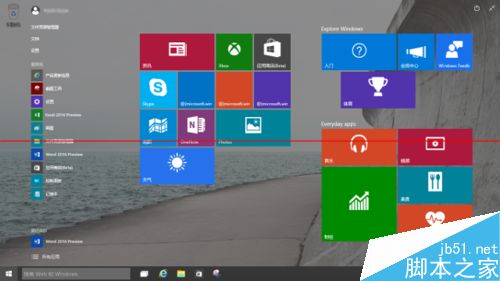
1、开始升级。
开始→Settings→更新和恢复→检查更新,在可用更新列表中出现 fbl_impressive 10041 professional,系统自动开始下载升级进程。
注:必须是 fast ring 的用户才能升级,具体设置在:开始→Settings→更新和恢复→高级选项,其中选择预览版本的安装方式下拉菜单中,选择快。
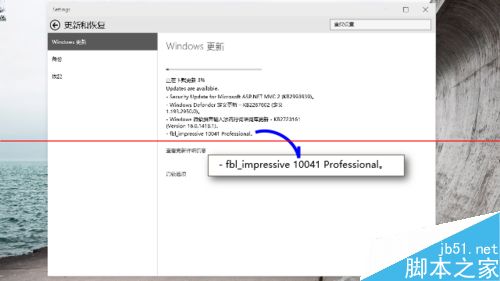
2、新的安装界面。
下载结束,系统重启,新的安装界面呈现在我们眼前。“坐和放宽”这样的机器英译中,我们领会精神就可以了;还不能坐的太“宽”,因为我们看得就是新安装界面和进程啊。
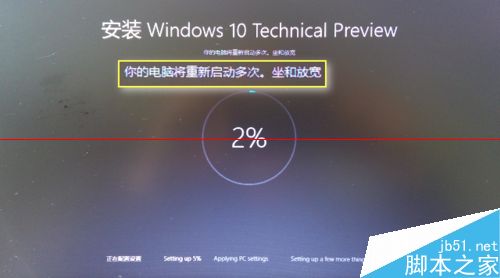
3、主要安装步骤。
可以看到,整个安装步骤分为正在配置设置、Setting up、Applying PC settings、Setting up a few more things 四大部分。整个过程就是画圆圈、蹦数字,简单是简单了,就是有点闷;这个界面确实不是让人欣赏的,我们更应该坐并放“宽”。其实这种界面,明显是为了适应多种设备,即使到了手机的小屏幕上,也能适配显示。

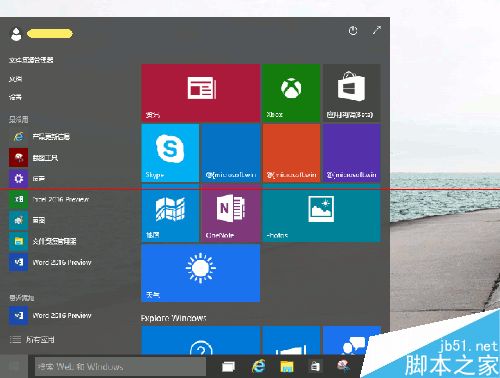
4、开始菜单的改进。
开始菜单终于透明了,满足了笔者这类“AERO透明控”的期盼。所有应用按钮旁边多了三道杠,更醒目了;应该是有利于触屏操作。
5、Cortana 懂事了。
醒目的日食圈,输入框里标注“询问我任何问题”,大家闺秀的感觉;而且不用改国籍,她就能听懂中文了;但是问了几个关键词,仅听出来几个。不管怎么说,比起 9926 的时代,Cortana 这孩子,懂事多了。

6、任务视图进化了。
点击任务栏上的任务视图按钮,桌面缩略图的背景变成透明了(我又满意了一次);而且,用鼠标点击并拖动屏幕中间的应用程序窗口到右侧的“+”号上释放,即可新建一个虚拟桌面,并把刚才拖放的应用窗口移动到该桌面中。

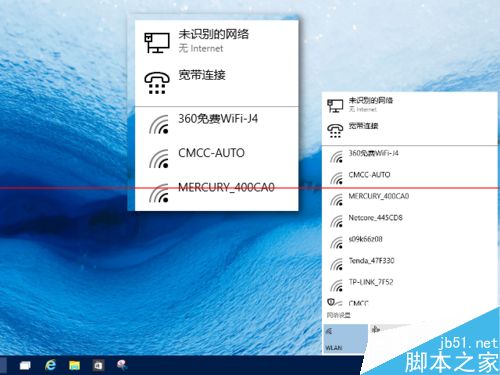
7、网络连接的选择更方便了。
点击屏幕右下角的网络图标,直接弹出可用网络列表,以供用户点击选择;而在 9926 中,则是进入系统设置的网络和 Internet 对话界面。
8、锁屏界面的进化。
现在大家好像都在动锁屏界面的脑筋(比如某些手机厂商),Windows 的锁屏界面也开始行动,现在支持静态画面,幻灯片浏览(很酷的慢动作切换)等。

9、还有很多改进。
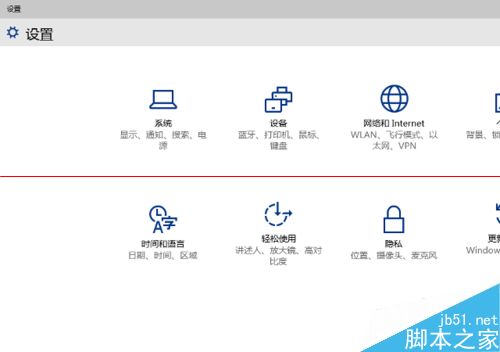
新的设置中心,在 9926 中叫 Settings,现在终于叫“设置”了;字体变大了;而且在内部对话框切换时,有优雅飘逸的动画效果(反正我是第一次注意到)。
其他的还有,更好的手写面板程序,更好的 Insider 用户反馈程序,等等。
注意事项:因为是预览版,肯定还有很多问题。
相关推荐:
Win10预览版官方下载怎么下载使用?
微软发布Windows10 Build 10041 已可下载
[图]Win10最新版 Build 10041系统体验
微软发布 Win10预览版10041官方ISO系统镜像下载
微软正式推送Win10 Build 10041 用户提取ISO的详细步骤



