


微软推出win10技术预览版后,不少用户都会去安装与升级,在使用难免会遇到驱动方面的问题,最近有用户在升级windows10_ 10041版本后,出现电脑没有声音的问题,习惯性的通过设备管理器来检测驱动是否正常,但找到黄色的感叹号还是无法安装驱动程序,提示超时,安装失败,下面来看看豆豆是如何轻松在win10上更新声卡驱动的吧。
驱动安装失败 Win10系统更新声卡驱动程序方法/步骤:
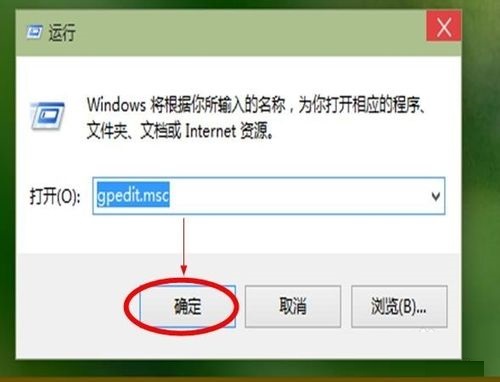
1、首先在运行窗口中输入“gpedit.msc”,然后点击确定。如图所示:
2、打开的本地组策略编辑器,如图:

3、接着再在”组策略“编辑器左侧依次点开:计算机配置——管理模板——系统——设备安装。再在右侧找到“配置设备安装超时”。如图所示:

4、然后,在本地组策略编辑器右侧,双击“配置设备安装超时”选项,这时就会弹出一个对话框来,我们马上勾选上“已启用”选项,然后在下面数值框中递进到1800秒即可。如图所示:

5、点击确定按钮之后,然后退出本地组策略编辑器。这时你再次打开设备管理器,找到带有黄色感叹号的地方进行驱动程序的更新。如图所示:

6、在弹出的窗口中选择“自动搜索更新的驱动程序软件(S)”,这时会通过搜索,下载,然后进行安装。安装完成后,设备管理器的窗口忽闪几下之后,原来黄色的小箭头不见了,就连启动栏上的红色小叉叉也不见了。此时证明声卡驱动成功。选择搜索更新程序如图:

在win10系统上更新驱动超时,安装失败的问题,我们可以对配置设备进行相关设置,相信你遇到的更新驱动程序问题也可以轻松搞定。



