


一些Win7用户为了让自己的电脑有着更强大、好听的声音,在自己的电脑上安装了双声卡,不过如何在它们之间进行切换,成了这部分用户的烦恼。今天小编就教大家切换Win7系统双声卡的方法。
切换方法:
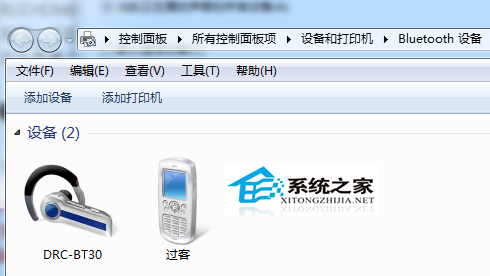
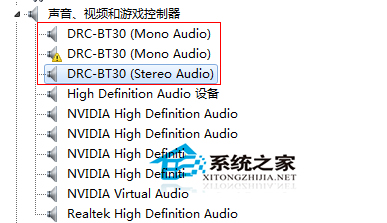
1、如果是蓝牙音频渲染当声卡,那么首先链接蓝牙耳机(或音箱),系统就会自动下载对应的蓝牙音频渲染驱动,这时候设备中就能够看到相对应的蓝牙驱动;
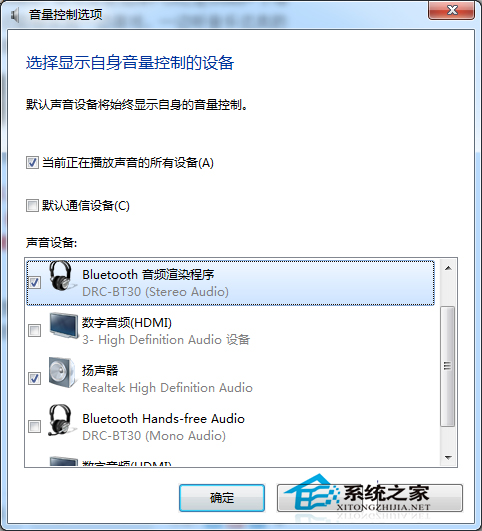
2、之后鼠标右击任务栏上右下角的音量图标,选择打开音量控制选项,就会在声音设备中发现“Bluetooth音频渲染程序”,然后勾选蓝牙音频渲染程序和扬声器;
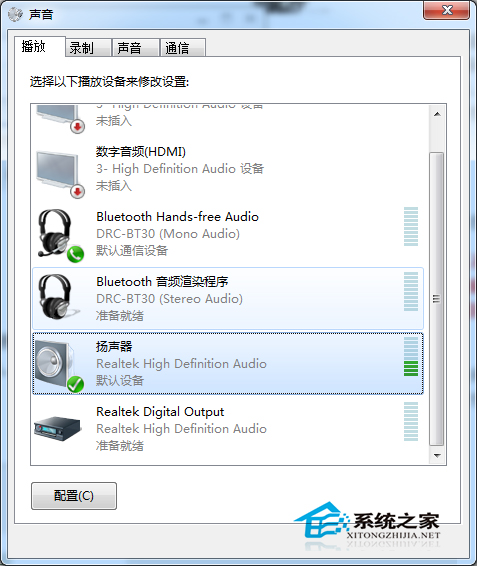
3、然后在声音设置页面就可以设置默认播放的设备,如果刚链接蓝牙耳机的话,蓝牙会成为默认设备,所以蓝牙耳机链接上后扬声器就没声音而自动转到蓝牙耳机中了,这里我们可以把默认设备设为扬声器,右击选择设置为默认,这时候所有的声音又会回到扬声器上来。
4、然后打开视频播放软件,这里必须选择一些能够设置音频输出的播方软件,有很多软件是无法设置音频输出设备的,视频个人喜欢用KMplayer,音频用foobar2000。
以KMPlayer为例(其他可以设置音频输出的方法也是类似的),首先打开播放器,右键选择“音频-》 音频渲染器 -》 Bluetooth音频渲染程序”;
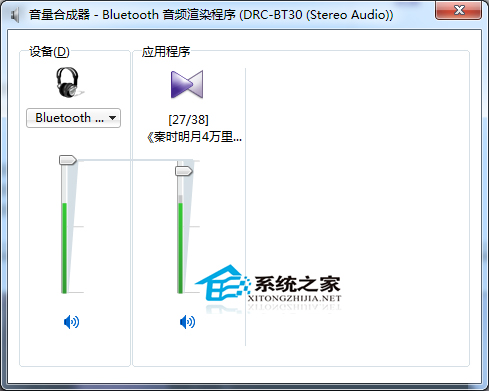
5、设置好之后,KMPlayer播放器的声音就输出到蓝牙耳机上了,而电脑上的游戏、音乐等声音就留在了扬声器上,是不是很神奇呢。
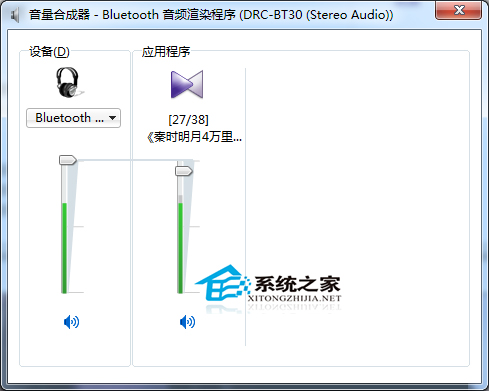

以上就是在Win7系统切换双声卡的方法了,有不清楚该怎么切换WI你7双声卡的用户,就按照这些步骤进行切换吧。



