


WIN10 9926自动更新到10041版本后,我一看可傻眼了,首先看见网络连接图标上是一个大大的红叉,其次就是喇叭图标上也是红叉叉。我有心再升级一下9926版本,可是能升级到现在这个10041已不是易事,那还敢再舍近求远。于是我只能先从网络硬件设置中去找找原因,因为连接不上网络,即使想寻求援助也是空谈。那么win10 9926自动更新到10041版本后怎样连接网络?下面小编就为大家介绍一下,来看看吧!
方法/步骤
首先,我们必须先要确认我们的电脑和“猫”,网线之间的连接是没有问题的,然后打开网络和共享中心,在更改网络设置选项中“设置新的连接或网络”,如图所示:

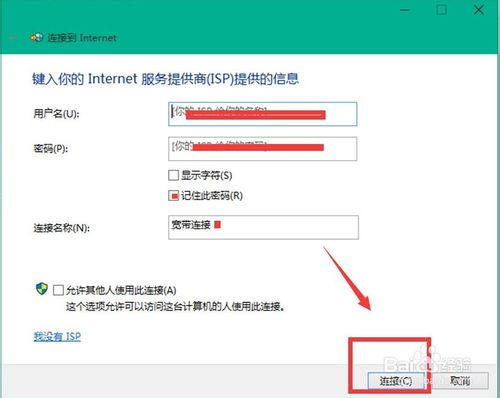
在下面图示中键入你的网络连接信息点击连接。
完成上一步之后,如果你的网络连接上了,那就万事大吉了,但是大部分情况下这样是很难连接上网络的,虽然我们的网络连接一般是宽带连接,但是有一个看起来好像没用的以太网,这时却起到举足轻重的地位,对它的正确设置又是 我们宽带连接的关键所在。下面我们就说说WIN10 10041版本上以太网的设置。打开网络和共享中心,在更改适配器设置中找到“以太网”图标。如图:
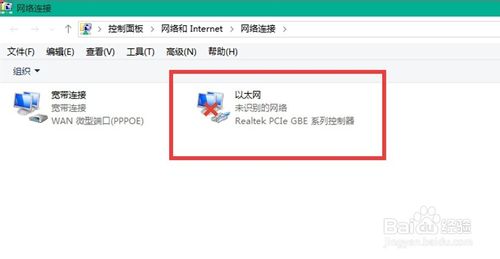
然后右键单击“以太网”图标,在对话框中点击属性,如图:

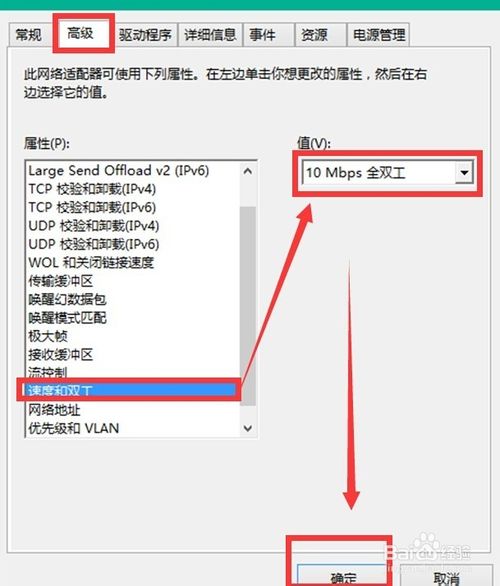
如果点击属性后,能正常弹出以太网的属性对话框的话,我们就在菜单栏的高级选项的下拉菜单中,点击“速度和双工”,再在右侧的数值框中选择“10Mbps全双工”,然后确定。如图所示:
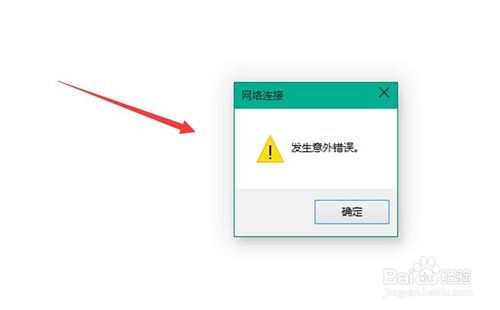
又有一种情况就是,当我们右键以太网的属性后,会弹出一个发生意外事故的窗口来,这时,我们不要惊慌,既然此处不能设置,我们就来到以太网的源头去设置它的属性,在设备管理器中找到以太网,然后右键其属性选项。如图所示:
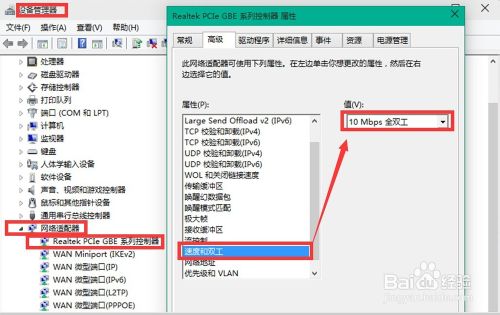
当你设置好这一切后,点击确定按钮,你会发现启动栏上的网络连接图标上的红叉不见了,取而代之的是一个黄色的小感叹号,这就证明你现在可以去创建你的网络连接了,去进行你的网络遨游吧!
注意事项
一定要设置成全双工,数值不能大于10.
以上就是win10 9926自动更新到10041版本后怎样连接网络方法介绍,希望能帮到大家!



