


大家知道win10|win8.1|win7会创建一些隐藏共享文件夹,在文件名称末尾以美元“$”标志区别开。当用户在文件资源管理器的网络节点,或者使用命令查看网络共享时,无法查看到这些隐藏共享,现在就分享win10|win8.1|win7管理共享关闭图文教程,教大家关闭win系统管理共享功能
win系统管理共享创建一些隐藏共享文件夹在XP、Vista、Windows7、Windows8/Windows 8.1和Windows10中都存在,目的是让系统管理员、程序以及相关服务能够以此管理网络环境。
Windows在默认情况下会开启以下隐藏管理共享:
• 根分区或卷
• 系统根目录
• FAX$共享
• IPC$共享
• PRINT$共享
这些共享的开启可以让任何有管理权限进入你的电脑或者活动目录(Active Directory)域(连接状态下)的用户进入任何分区,而并不需要你主动分享文件,因为他已经拿到了你的账户凭据。
在基于Windows NT架构的系统(XP、Vista、Win7、Win8/Win8.1和Win10等都是)中,所有分区都通过“管理共享”功能对管理员开放共享。
因此这种机制存在安全隐患,你可以采取以下三种方式彻底关闭该共享功能。
1、关闭Server服务
①在运行、任务管理器或Cortana搜索栏(Win10)/开始菜单搜索栏(Win7)/开始屏幕搜索栏(Win8.1)输入services.msc后回车,打开“服务”
②找到Server,双击打开
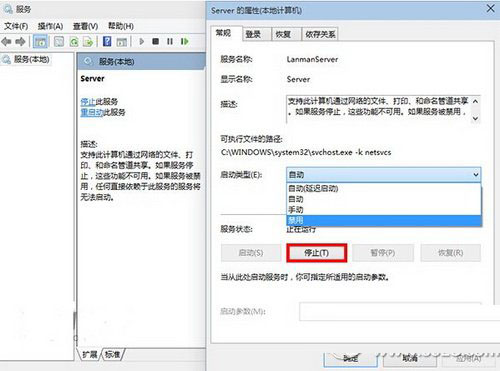
③在“启动类型”中选择“禁用”,然后在“服务状态”点击“停止”后确定
这种方法能够关闭文章开头提到的管理共享,不过对于需要开启打印和传真等共享和某些文件共享的用户来说,这种方式有些“矫枉过正”。后面两种方式更适合这部分用户。
2、在注册表中关闭“管理共享”
虽然是在注册表中操作,但这种方法其实并不费事,不过最好在修改前备份一下注册表,以防修改错误导致不必要的麻烦。可以用软媒魔方的清理大师来完成该操作,方便快捷。
具体方法如下:
①在运行、任务管理器或Cortana搜索栏(Win10)/开始菜单搜索栏(Win7)/开始屏幕搜索栏(Win8.1)输入regedit后回车,打开注册表编辑器
②定位到
HKEY_LOCAL_MACHINESYSTEMCurrentControlSetServicesLanmanServerParameters
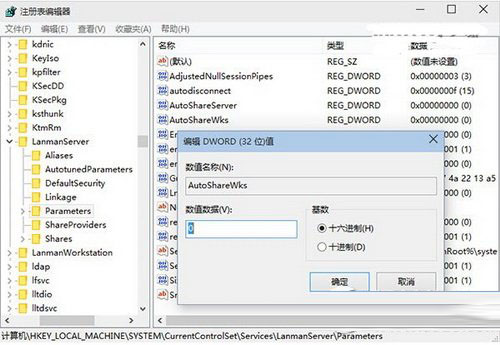
③新建DWORd(32位)值,重命名为AutoShareWks,并将其数值数据设置为“0”后点击确定
3、用软媒魔方的设置大师关闭“管理共享”
用魔方操作更为简洁,并且不会影响到正常的共享功能,方便高效。
①打开最新版软媒魔方,找到“设置大师”
②在“网络设置”中选择“网络共享设置”
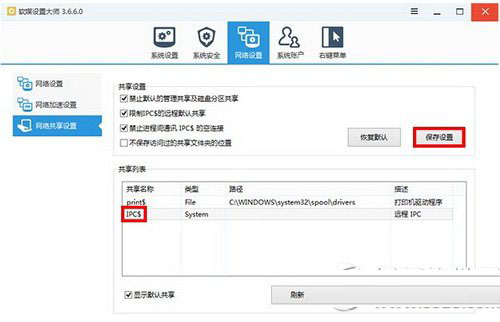
③在“共享设置”中勾选想要取消的管理共享,一般来说前三项都要勾选,记得点击“保存设置”;然后在“共享列表”中可以选择清除IPC共享,该项目风险较高
至此,三种方法介绍完毕,操作上都没太大难度,对目前主流Windows系统都适用。关键是系统首次安装之后最好就关闭这些“危险因素”,及早预防。



