


当我们安装完电脑系统后,有时会感觉桌面上应用程序图标大小不尽如人意。其实这跟电脑的屏幕分辨率有关。这时候,就有必要对系统屏幕分辨率进行设置调整。那么在winXP系统中该如何更改屏幕分辨率呢?
1、在计算机桌面空白处任意位置单击鼠标右键,找到“属性”选项,点击它,如下图所示:

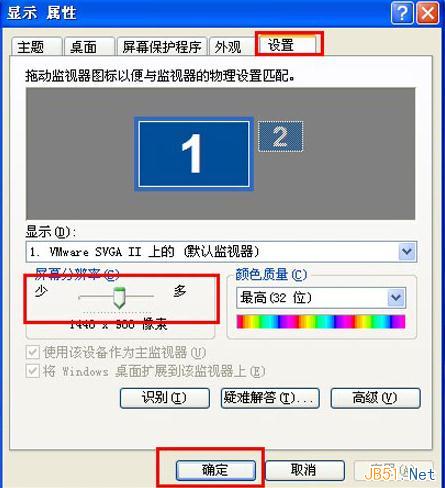
2、在打开的显示属性窗口中,选择“设置”展开,在“屏幕分辨率”框通过鼠标左右拖动调节想采用的分辨率,然后点击下方的“应用”按钮查看效果。如果合适,再点击“确定”按钮。如下图所示:
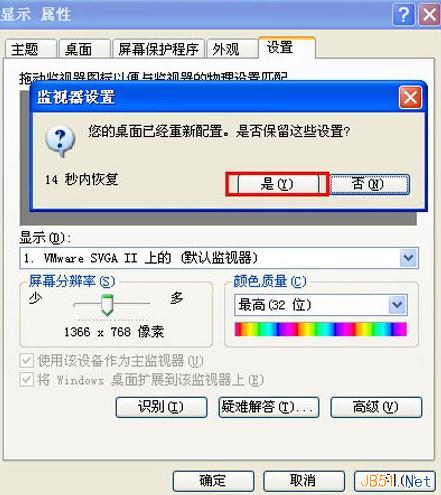
3、随后,会弹出一个确认框,提示用户“您的桌面已经重新配置。是否保留这些设置?”。我们点击“是”,屏幕分辨率更改操作即可生效。如下图所示:
根据以上三个步骤,便可以轻松更改winXP系统的分辨率,还用户一个清晰舒适的桌面。你也不妨照着上面的方法试下吧!希望这些内容对还不熟悉计算机的用户有所帮助。



