


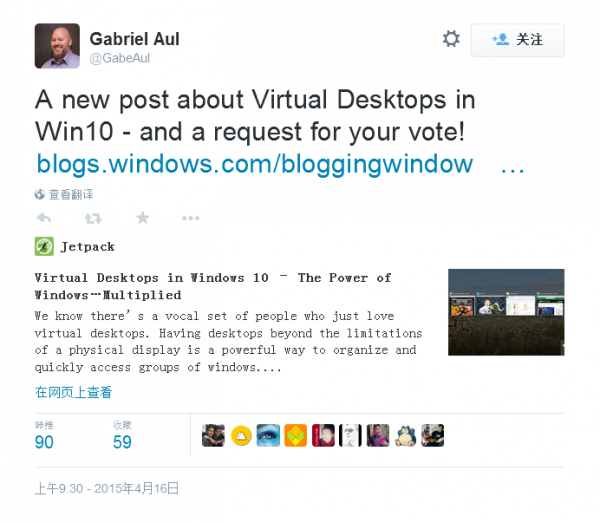
今天微软Windows Insider项目负责人Gabe Aul以推文的方式正式介绍了Windows 10系统中Task View虚拟桌面目前的开发状态和背后故事。在设置全新的虚拟桌面功能的时候,Windows团队为用户提供最佳的丰富体验设定了几个重要目标,其中涵盖:
预留更多的桌面空间给有关联的应用窗口
帮助你在任何窗口或者窗口组中进行定位和切换
作为任务的升级版允许用户更加轻松的对群组窗口进行重新组织和窗口移动
在已经分组的窗口分离也同样在用户手中
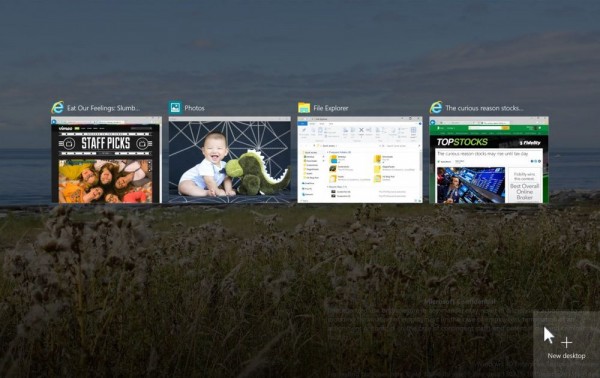
自然,Windows Insider项目成员已经体验到虚拟桌面的魅力,并能够向微软提供自己的反馈意见,微软也尝试在近期内推出改善和更新。尽管目前尚不确定这些更新何时会来,但是微软已经表示开始优化拖拽任意窗口至Task View多桌面的方式,微软还计划优化一步功能,允许用户桌面拖拽桌面的图标至“new desktop”按钮就能新增新的桌面。
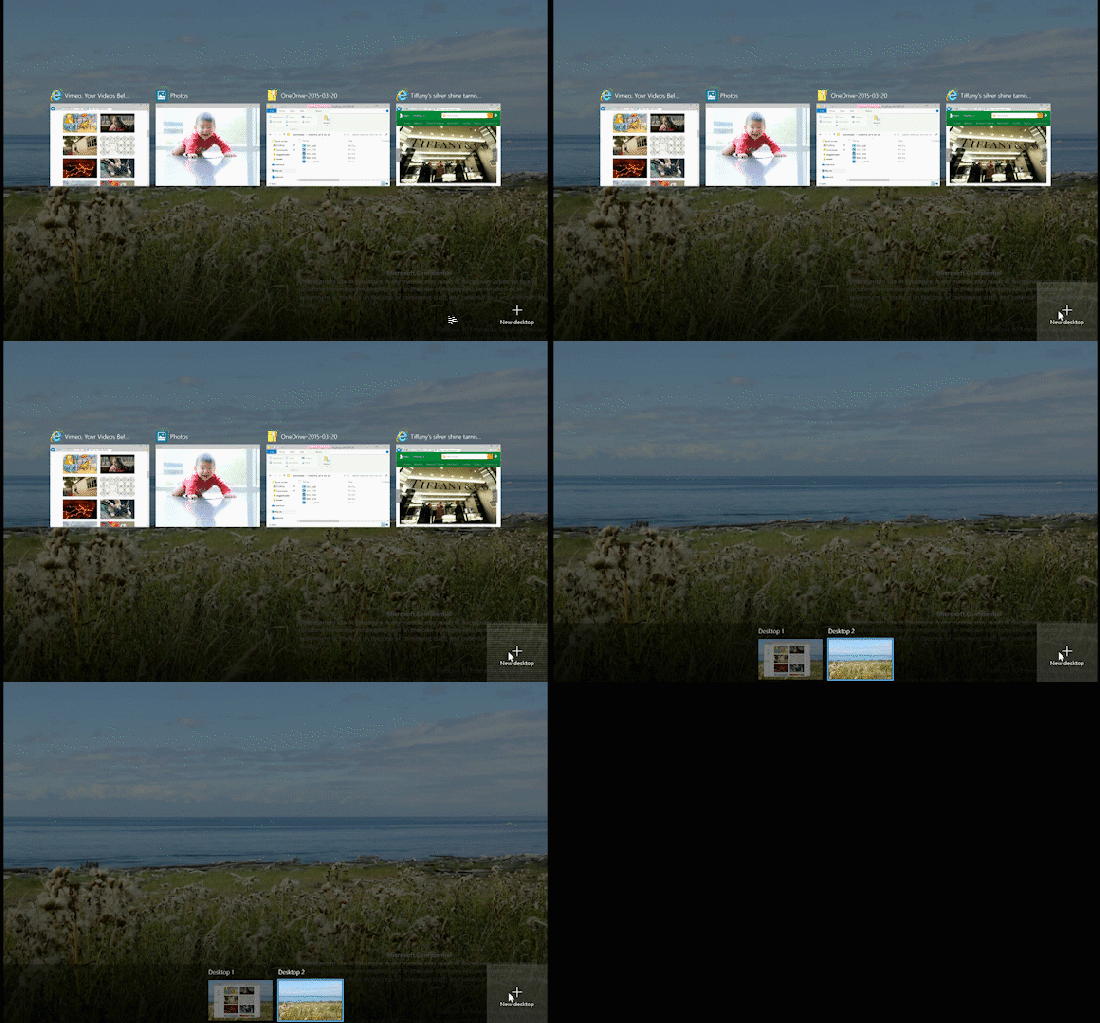
可根据你的需求来尽可能的增加桌面
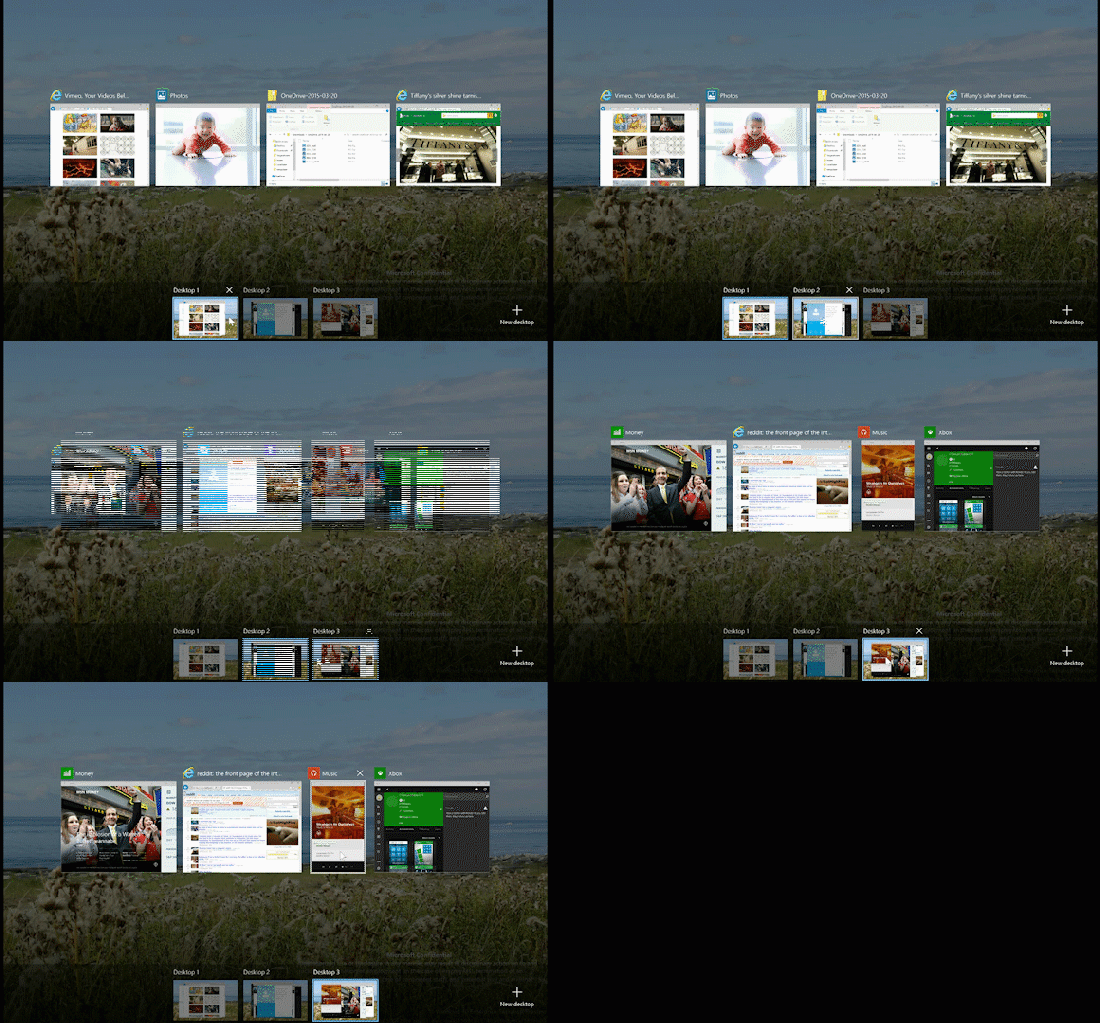
鼠标悬停在桌面上能看到桌面内分组应用的状态
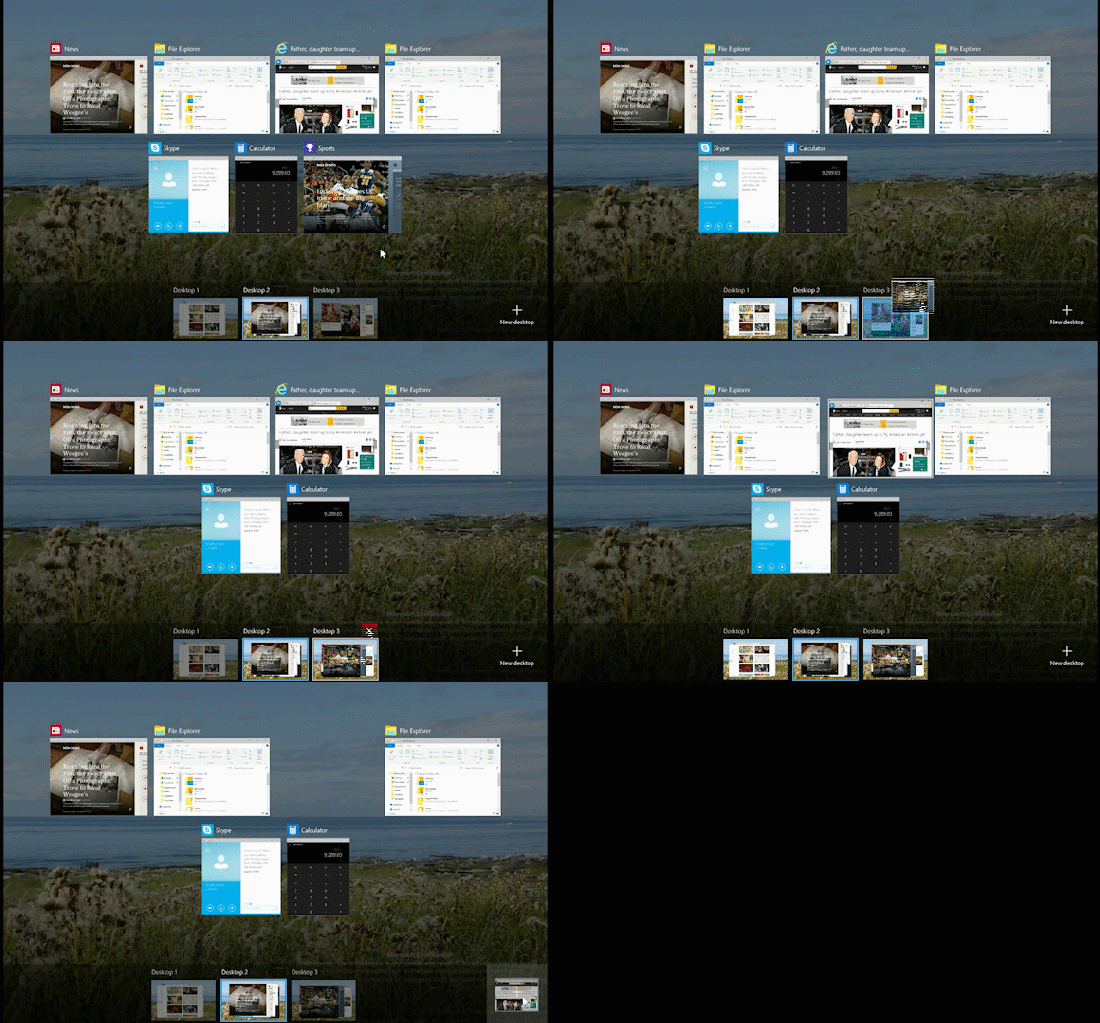
拖拽将窗口移动到另一个桌面
对于键盘流用户,微软也提供了快捷的键盘快捷方式:
WIN + CTRL + LEFT/RIGHT: 切换上个或下个桌面
WIN + CTRL + D: 创建新的桌面
WIN + CTRL + F4: 关闭当前的桌面
WIN + TAB: 触发Task View虚拟桌面
关于虚拟桌面的详细内容可以访问微软官方博客。



