


windows7系统网络被禁用时如何恢复使用 用户反映,win7电脑开机后突然发现右下角的网络连接图标多了一个红色的打叉,同时网络连不上了。碰到这种情况该怎么解决?出现网络被禁用时要在哪里重新启用?小苹果小编今天就来和大家分享win7系统网络被禁用时该如何恢复使用。
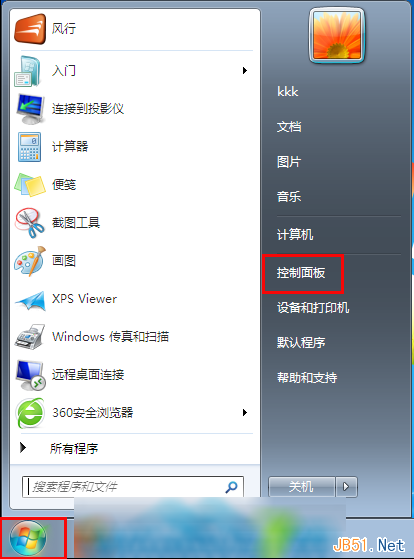
1.点击左下角的开始菜单,选择“控制面板”
2.选择“网络和Internet”选项

3.在打开的界面中点击“网络和共享中心”

4.此时会打开如下界面,在左边目录中,选择“更改适配器设置”选项

5.此时会打开如下界面,可以找到“本地连接”的图标,此时我们可以看到本地连接显示为“已禁用”的状态,所以会出现网络连不上等一系列网络问题,选择本地连接使用鼠标右键后选择“启用”即可让网络恢复启用

以上就是在电脑网络被禁用时如何恢复使用的详细解决方法,用户在使用win7系统时有遇上此网络问题时可以照上面的步骤进行操作。更多win7教程尽在windows7之家http://www.windows7en.com



