


远程桌面功能很多时候我们都会用到,它的作用是可以允许我们在网络的另一端控制某一台计算机,并可以在上面安装软件或运行程序等才操作,在windows8系统中也内置有远程功能,我们都知道远程桌面连接默认的端口是3389,在使用过程中还是存在一点点风险的,所以为了让远程更加安全我们就要更改远程桌面的默认端口,接下来随小编一起来学习一下Windows8系统下更改远程桌面默认端口3389的详细步骤吧。
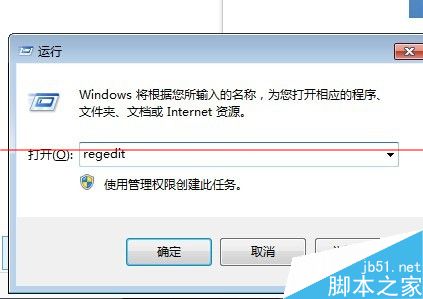
1、在windows8系统下按快捷键“windows+R”打开“运行”对话框,然后输入regedit,回车打开注册表;
2、进入注册表以下路径: 〔HKEY_LOCAL_MACHINESYSTEMCurrentControlSetControlTerminal Server WdsrdpwdTdstcp〕;

3、看见PortNamber值并双击打开,点击“十进制”可以看到其默认值是3389,这里将默认值修改成所希望的端口即可,例如33899;

4、同样的,进入注册表以下路径:HKEY_LOCAL_MACHINESYSTEMCurrentControlSetControlTerminal ServerWinStationsRDP-Tcp

5、将PortNumber的值(默认是3389)修改成端口33899,端口修改完成后,电脑需重启才生效;
6、将端口修改完成了,这里还要再windows自带的防火墙中添加33899端口,添加方式可以再其他百度经验查看,或者先暂时关闭后测试下更改端口后的远程连接;
7、测试,在远程桌面连接窗口输入 被远程主机ip地址:更改的端口,注意这个符号“:”为英文状态下输入的,测试如图。
8、上述就是关于Windows8系统下怎么更改远程桌面默认端口3389的详细图文步骤,有需要的用户可以参照上面的方法进行操作吧。



