


用户提问:在win7系统中,用户遇到不正常的关机事件,都不知道是什么原因导致的,听说能在事件跟踪功能查看到原因,但是为什么看不到呢?
编辑解答:随缘小编搜集了两种方法来解决事件跟踪功能查看不了。
方法一(组策略):
1、在键盘上按“Windows + R”,打开“运行”界面,输入gpedit.msc指令,按回车键,如图1所示

图1 输入gpedit.msc指令
2、在本地组策略编辑器界面中,依次展开:计算机配置 > 管理模板 > 系统 ,点击“系统”,找到并打开显示“关闭事件跟踪程序”。如图2所示
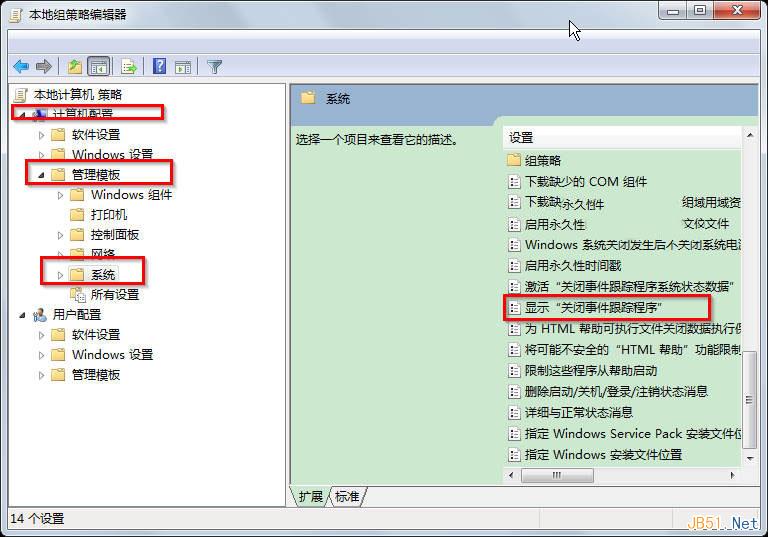
图2 显示“关闭事件跟踪程序”
3、在“显示‘关闭事件跟踪程序’”界面中,点击“已启用”,最后按“确定”。如图3所示
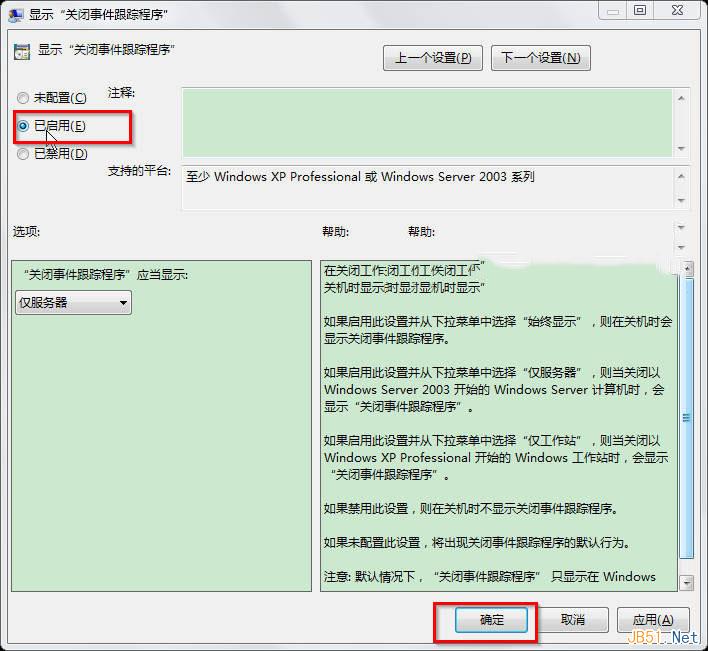
图3 点击“已启用”
方法二(注册表):
1、在键盘上按“Windows + R”,打开“运行”界面,输入“regedit”指令,回车键;如图4所示
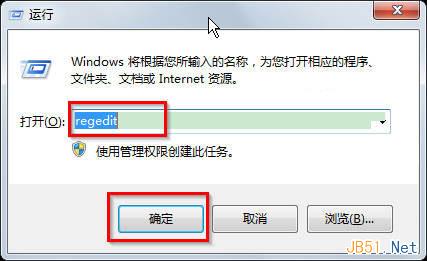
图4 输入“regedit”指令
2、在注册表编辑器界面中,依次展开:HKEY_LOCAL_MACHINESOFTWAREPoliciesMicrosoftWindows NT Reliability。点击“Reliability”项,找到“ShutdownReasonOn”,如图5所示
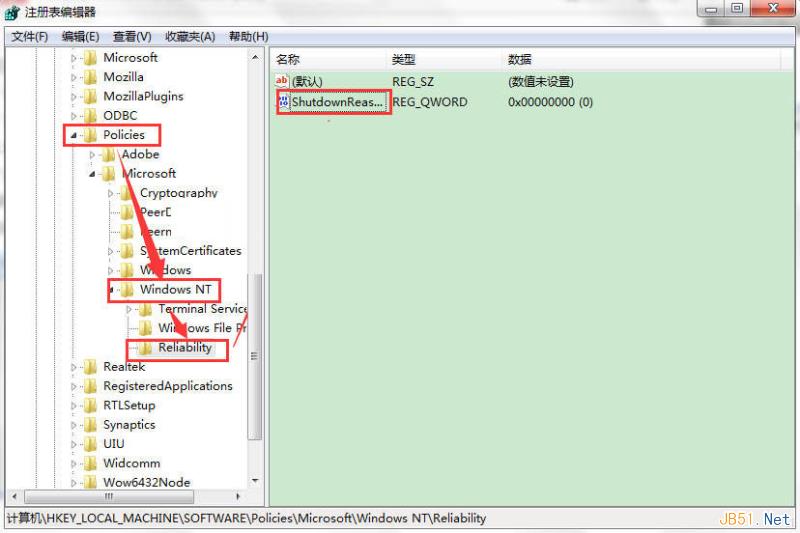
图5 点击“Reliability”项
3、在“编辑QWORd(64位)值”界面中,填写数值数据为“1”,点击“确定”。如图6所示
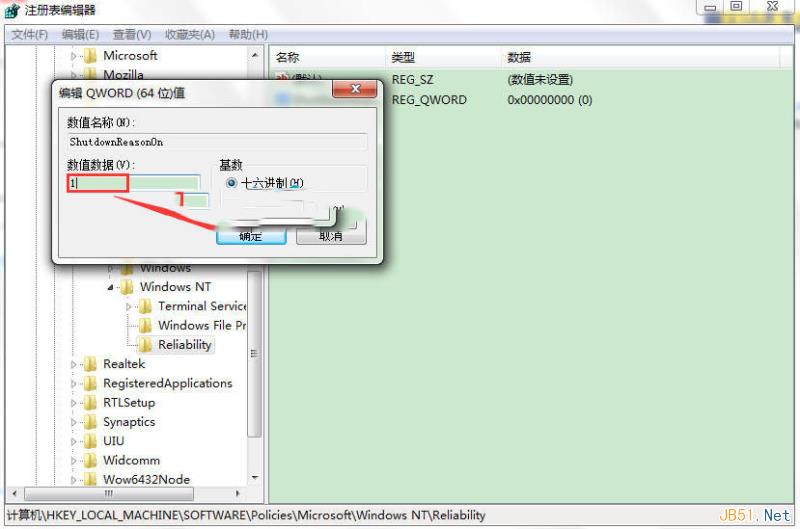
图6 数值数据为“1”
【总结】:以上就是解决事件跟踪功能查不到关机的原因的具体步骤了,还不知道的小伙伴赶紧来试试吧!



