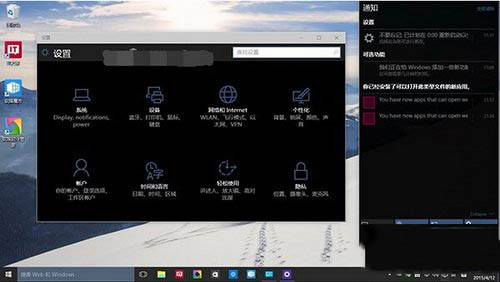
有用户反应说更新win10 build 10061后在桌面右键菜单—个性化—颜色中调节系统颜色时,任务栏等位置的颜色不会跟随变动了。今天小编就为大家分享win10预览版10061系统主题颜色更改方法给大家,希望能帮助到大家!
win10系统正式版官方下载地址以及win10系统正式版两种模式介绍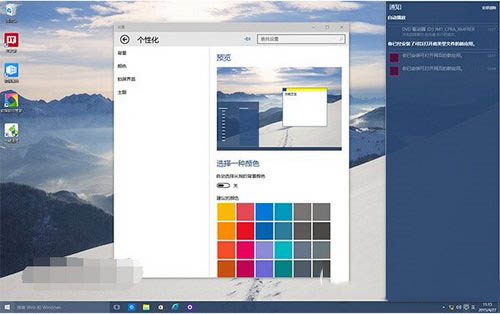
这是因为最新版本中的个性化设置有了改进,系统颜色的设置也进行了细化,打开“设置”—个性化,你会发现与上一个版本相比,这里新增了一些选项。点击左侧“颜色”选项,右侧提供了三个选项:
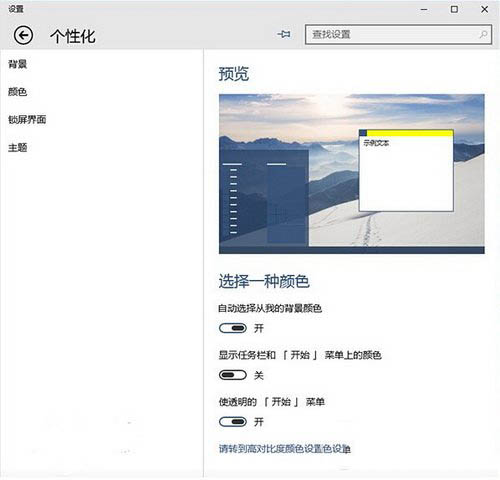
自动选择我的背景颜色
开启这个选项后,系统将从你设置的桌面壁纸中自动选取合适的颜色作为系统颜色;关闭该选项后系统会提供给你一系列建议的颜色值,如下图所示。
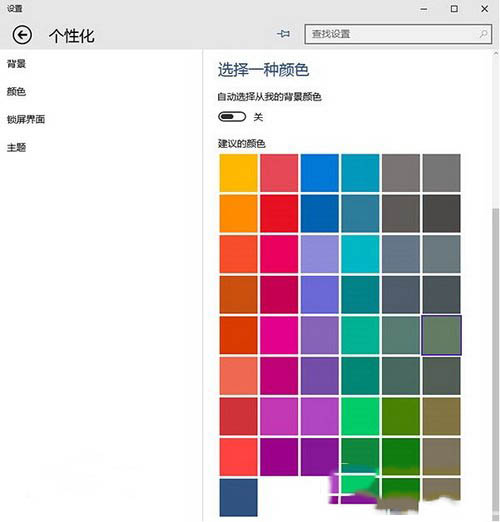
这项功能与桌面右键菜单——个性化——颜色中的功能是相重叠的,而且在新版本的设置——个性化中已经增加了桌面背景的设置,在未来版本中微软也许会彻底取消掉传统的个性化设置方式。
显示任务栏和『开始』菜单上的颜色
这正是开头提到的一些小伙伴们遇到的问题,通过该选项可以设置是否在任务栏、开始菜单以及通知中心显示自定义系统颜色。
使透明的『开始』菜单
通过这个选项可以选择是否在任务栏、开始菜单、通知中心区域显示透明。
开启隐藏的“暗系”主题风格
除此之外,Windows10预览版10061中还隐藏了一个功能:通过修改注册表可以让更多的Modern应用背景显示为黑色,搭配默认的暗黑主题风格,让桌面版Win10看起来更像Windows Phone。详见win10预览版10056"暗黑"主题模式开启方法图解 。