


广受人民群众喜欢的开始菜单终于在Windows 10里回来了,而且进化出了全新的样式。眼下,Windows 10的功能开发已经基本完毕,开始菜单是不是就这样了呢?其实Windows 10 Build 10074里的各项功能特性都已经基本完备了,开始菜单也已成型,还有半透明效果,但是你知道吗?开始菜单其实还隐藏了一个效果:背景模糊。

默认只开启半透明效果
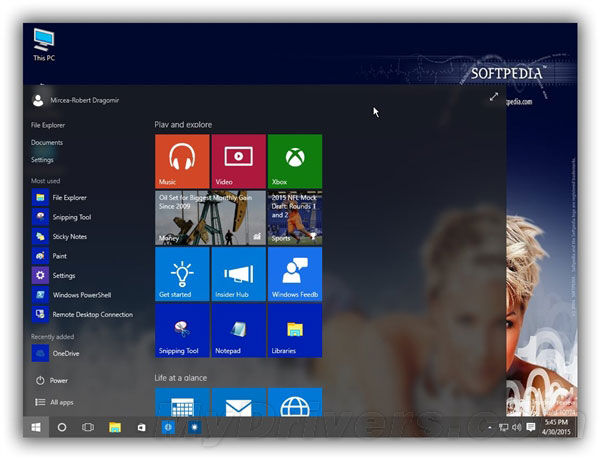
再开启模糊效果后更有毛玻璃的感觉了
怎么打开呢?自然要祭出注册表。
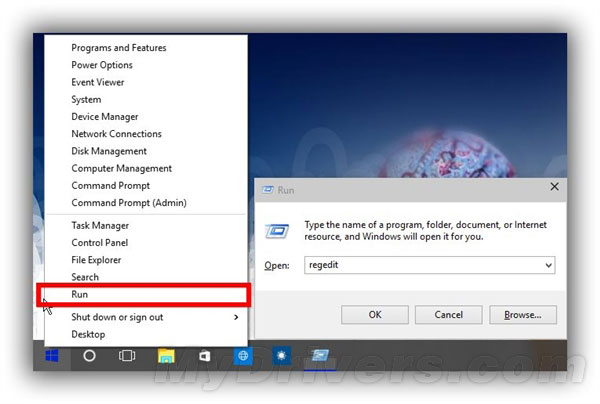
1、开始-运行(Win+R)-输入“regedit”并回车,确认权限。
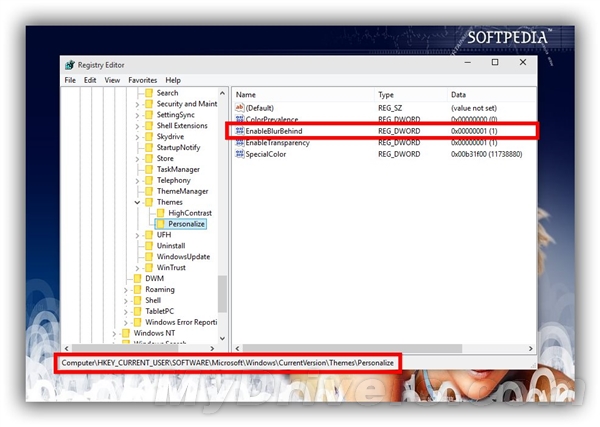
2、打开注册表编辑器后,依次展开HKEY_CURRENT_USER -> SOFTWARE -> Microsoft -> Windows -> CurrentVersion -> Themes -> Personalize。
3、在右侧找到“EnableBlurBehind”,一般位于第三行。
4、双击,将键值从0改成1,确认并关闭注册表编辑器。
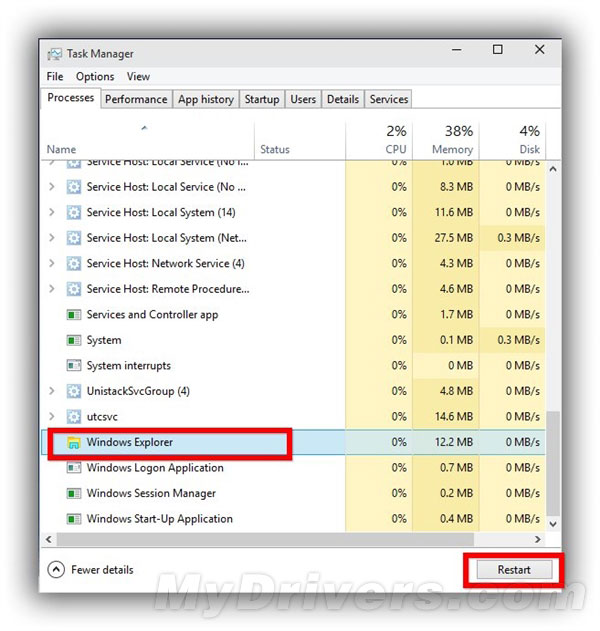
5、Ctrl+Shift+Esc或者Ctrl+Alt+Del或者右键单击任务栏,打开任务管理器,找到Windows Explorer资源管理器,重启它。
好了,再去看看开始菜单吧。
值得一提的是,该效果只在开始菜单非全屏的时候有效,全屏后会直接消失,但你可以拖动开始菜单的边框来放到最大,这样会一直有。
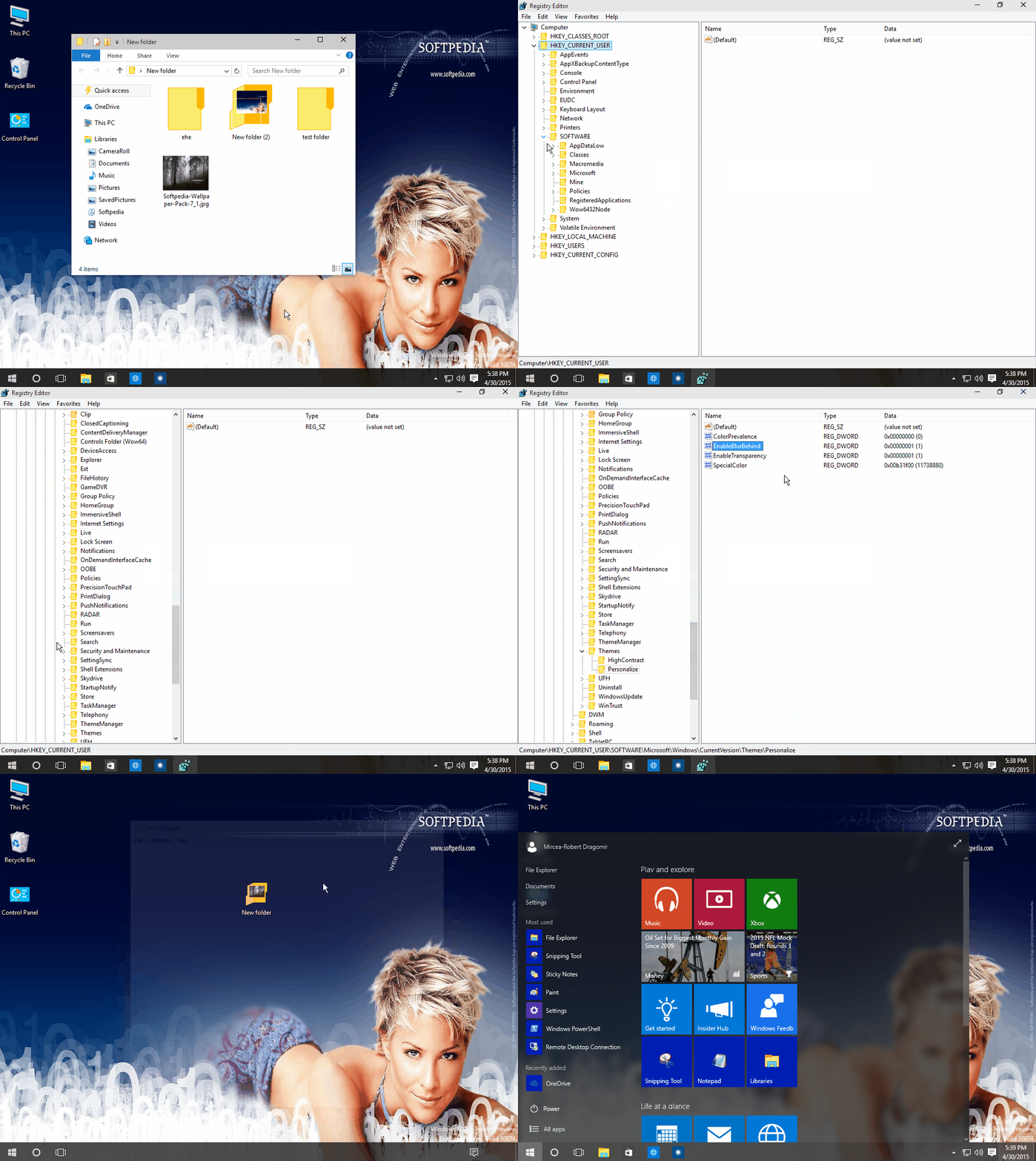
GIF动态教程
以上就是win10 build 10074开始菜单暗藏背景模糊技巧介绍,希望能对大家有所帮助!



