


“讲述人”是一个屏幕阅读器,它全读出屏幕的所有元素,如文本和按纽等。Windows10-10102版系统可以启用、调整讲述人的一些功能,如:语速、语调、音量、听到的声音以及光标和按键等,我们应该如何启用Windows10-10102版系统的讲述人和调整这些功能呢?
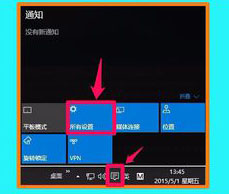
1、Windows10-10102版启用和调整讲述人功能的方法,左键点击系统桌面右下角的通知图标,在打开的通知窗口左键点击:所有设置;
2、在打开的设置窗口,我们用鼠标左键点击:轻松使用;

3、在轻松使用的设置窗口,我们用鼠标左键点击“讲述人”对应右侧窗口中讲述人的黑色按纽;

4、点击“讲述人”下的黑色按纽后就可以听到:设置、启用讲述人切换开关(已连接好扬声器);

5、我们再调整到语音,在选择语音框中左键双击:Micrososft Huihui Desktop;

6、我们左键双击:Micrososft Huihui Desktop后,会弹出一个讲述人设置的窗口,再左键点击:语音(V);

7、在语音设置窗口,我们:
左键点击拖动选择语速(E)的小滑块可以调整“讲述人”的语速;
左键点击拖动选择音量(O)的小滑块可以调整“讲述人”的音量;
左键点击拖动选择音调(O)的小滑块可以调整“讲述人”的音调;


8、现在我们移动窗口右侧的小滑块调整到听到的声音,用鼠标左键点击黑色按纽可选择需要听到的声音;

9、另外,还可以设置光标和按键等。

10、“讲述人”的不厌其烦的讲述,有时我们自己烦了,那就把他关掉好了,在“讲述人”对应的右侧窗口,左键点击使之处于“关”状态,“讲述人”就关闭了。

11、以上即:Windows10-10102版启用和调整讲述人功能的方法,供有需要的朋友 们参考和使用。



