


有时候网络出现问题了,我们需要自己设置下ip地址,但有些用户对Win7系统ip地址的设置还不熟悉。其实Win7系统与Win XP系统的设置差不多的。接下来,小编就详细地介绍下Win7电脑ip地址怎么设置。
方法如下:
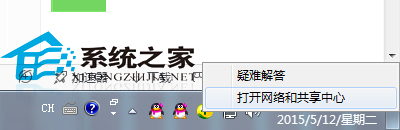
1、在电脑的右下角有网络快捷按钮,点击它,打开一个菜单,然后选择“打开网络和共享中心”;
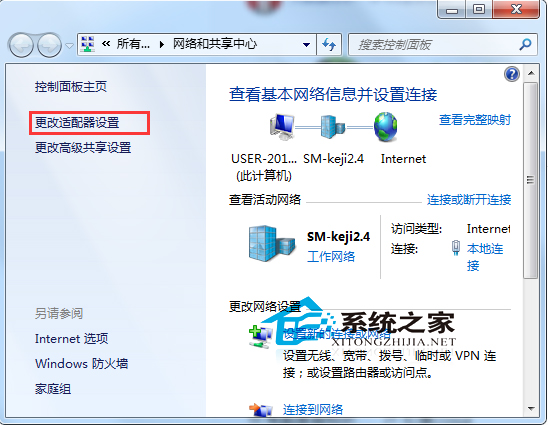
2、打开一个对话框,在这里选择更改适配器设置;
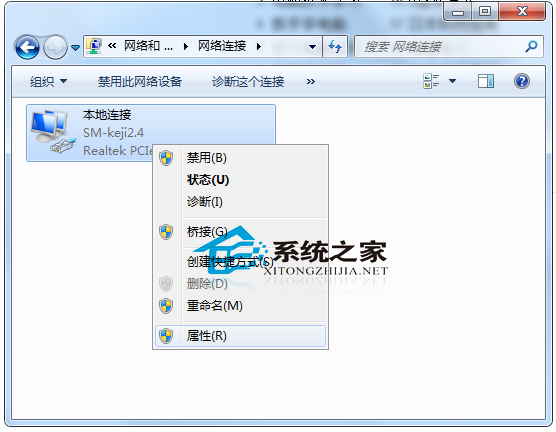
3、找到你的本地连接,右键单击,弹出一个菜单,然后选择属性;
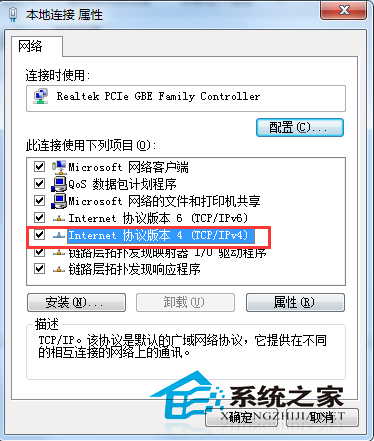
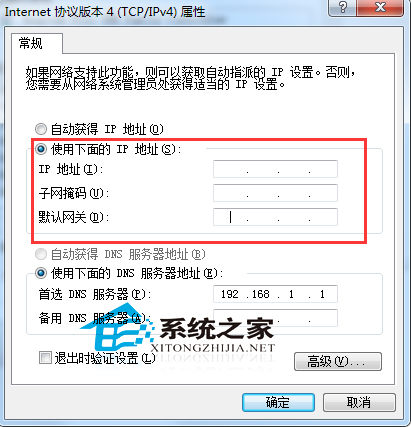
4、打开属性对话框,我们选择“ipv4”,然后点击属性按钮;
5、在这里勾选“使用下面的ip地址”,然后你就可以在下面输入ip地址了,点击确定按钮;
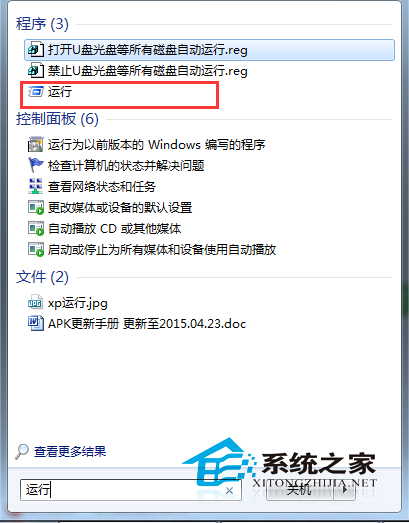
6、如果你嫌这样麻烦,你可以在命令中设置ip,在开始菜单中打开运行窗口;
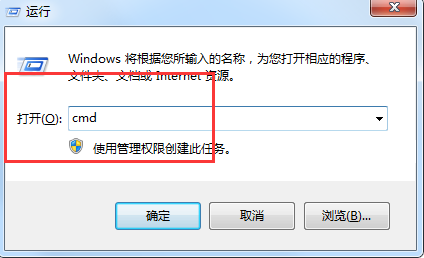
7、在打开的对话框中,输入cmd,然后点击确定按钮;
8、打开的命令中,输入如下所示的代码
netsh interface ip set address "本地连接" static 192.168.5.36 255.255.255.0 192.168.5.1 auto
代码的意思就是用命令行修改以下几个信息:
IP :192.168.5.36
掩码:255.255.255.0
网关:192.168.5.1

通过上述的方法我们就可以自己动手设置ip地址了,步骤虽多,友友们只要按部就班操作也不会难的。设置完之后我们就可以通过查看ip地址,看到我们刚刚所设置好的ip地址了。



