


前不久,Win10的几个版本被正式公布了,普通用户最关心的无疑就是“家庭版(Home)、专业版(Pro)、企业版(Enterprise)”三个版本了。日前我们得知Win10家庭版可以升级到专业版、Win10专业版可以升级到企业版。那么该如何操作呢?
首先有一个前提,就是等到Win10正式发布后,你需要购买有Win10专业版或企业版升级密钥才可以进行升级。
一、Win10家庭版升级Win10专业版教程
首先打开“系统”设置页面,打开方法有两种:
方法一:右键点击桌面上的“此电脑”,选择“属性”;
方法二:按Win+X快捷键或者右键点击Win10开始按钮打开系统快捷菜单,选择“系统”。
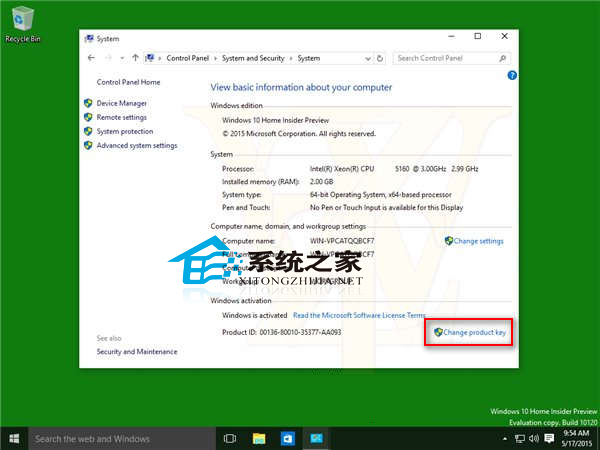
然后点击“系统”设置页面最右下角的“更改产品密钥”,在打开的输入产品密钥窗口中输入Win10专业版产品密钥 6P99N-YF42M-TPGBG-9VMJP-YKHCF 。如图:
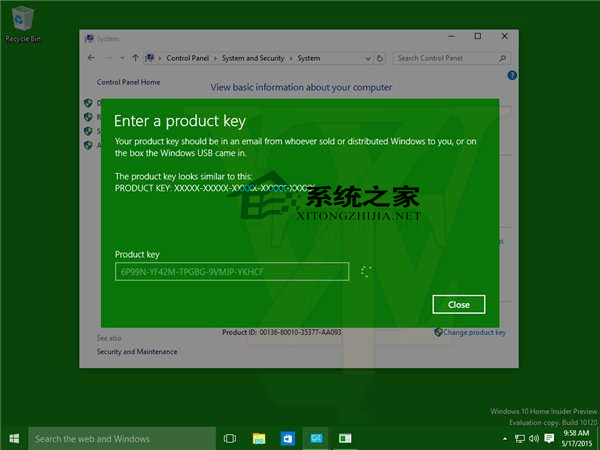
密钥检测通过后,点击“开始升级”按钮即可开始升级过程。
首先会显示升级的百分比进度,然后会有两次重启,其间依然会显示百度比进度,此处略过不表。
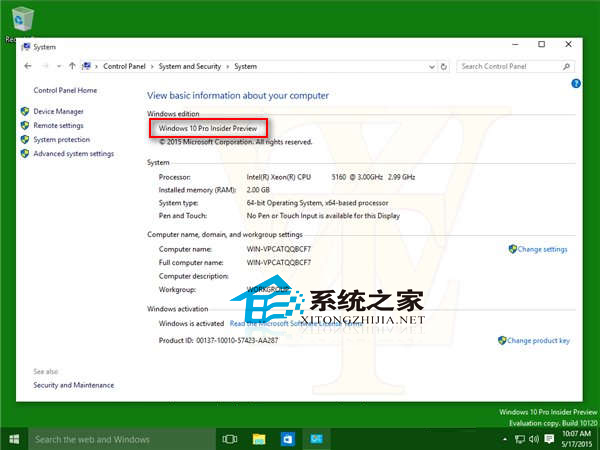
最后再次进入系统,就会显示“升级完成”的提示。然后再次打开“系统”设置页面,你就会发现,Win10系统版本已经由Home家庭版变成Pro专业版了。如图:
二、Win10专业版升级Win10企业版教程
Win10专业版升级企业版的过程和上面家庭版升级专业版实际上是一样的,只不过在输入产品密钥时需要输入Win10企业版产品密钥 VTNMT-2FMVP-QCY43-QR9VC-WTVCK 。
同样,升级完成后,在“系统”设置页面,你会看到Win10系统版本由Pro专业版变成了Enterprise企业版。
以上就是Win10家庭版升级专业版和Win10专业版升级企业版的操作方法,如果你有升级的需求,赶紧行动起来吧。



