


win10上帝模式这种“工具箱”文件夹还是非常方便实用的,那么win10上帝模式怎么开启呢?今天考高分网小编就为大家分享win10上帝模式开启方法,一起来学学吧!
win10系统正式版官方下载地址以及win10系统正式版两种模式介绍win10“上帝模式”就是一个包含所有Win10设置的默认隐藏文件夹,可以看做是传统控制面板选项的完全展开。在Windows10中,“设置”取代了控制面板,但目前还并不完善,很多设置还是要靠传统方法进行。
win10上帝模式怎么开启?
第一步,打开“上帝模式”
由于该文件夹默认隐藏,因此我们需要特定的入口才能打开。在运行中执行如下命令:
shell:::{ED7BA470-8E54-465E-825C-99712043E01C}
可以看到“所有任务”文件夹被打开,你可以在这里看到所有Win10的设置。这里所说的“文件夹”其实和控制面板的形式相同,同样利用了文件资源管理器的形式。
第二步,创建桌面快捷方式
此时拖动红圈内地址栏的图标到桌面就可以创建快捷方式

然后可以将此快捷方式固定到“快速启动”和“开始屏幕”
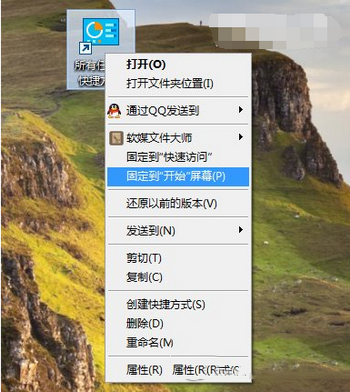
第三步,将“所有任务”固定到任务栏
也许你会说在打开“所有任务”窗口时,在任务栏图标点击右键选择“将此程序固定到任务栏”就可以。但实际上并非想象的这么简单,使用这种方法固定后,再次打开的会是控制面板,而非“所有任务”。因此要在任务栏固定该文件夹,需要单独创建快捷方式。
方法如下:
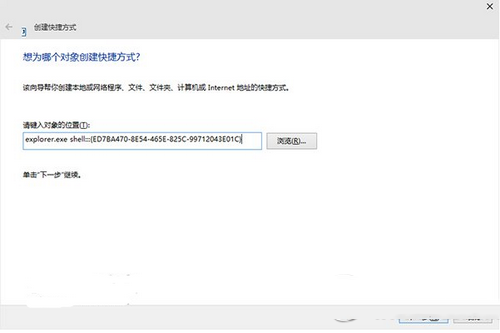
首先在桌面新建快捷方式,输入explorer.exe shell:::{ED7BA470-8E54-465E-825C-99712043E01C},然后点击“下一步”
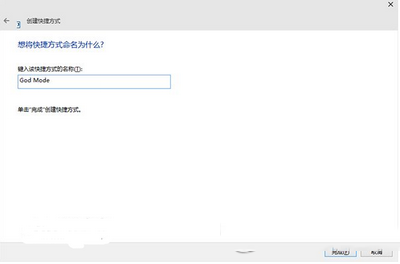
为快捷方式命名,可随意;然后点击“完成”即可
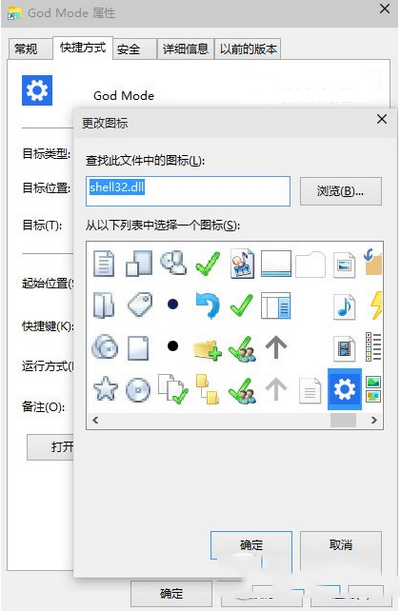
如果不喜欢默认图标,可以自行更换

用这种方式创建快捷方式后就可以固定到任务栏了
对于经常使用各种控制面板设置的朋友来说,这种方法可以让每项设置一目了然,便于操作。



