


可能你拥有一台高分辨率的笔记本,因为某些原因重装了系统,在装完所有的驱动显卡的时候,你突然发现你的高分辨率屏,居然会有字体模糊。简直不能忍,你是被厂商坑了么?没有!下载鲁大师一检测,完全没有问题。你是显卡没有装好么,或者没有显卡不是最新的么?重装最新的显卡之后,还是如此!不耐的你只能求助百度,没错,你来对了地方。come on 请听小编慢慢道来!
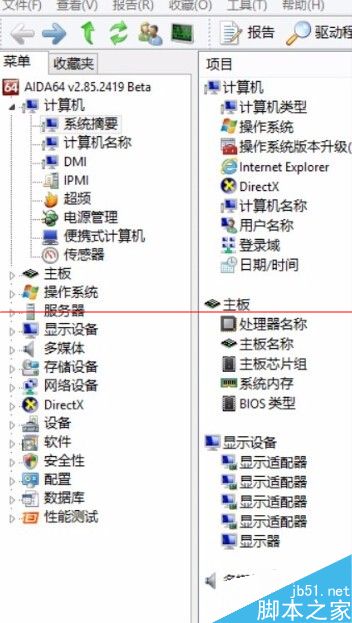
1、重装完系统后,如图这样。图片看的不清,问题就是这样,你很无奈,没事没事,只要简单的几步。
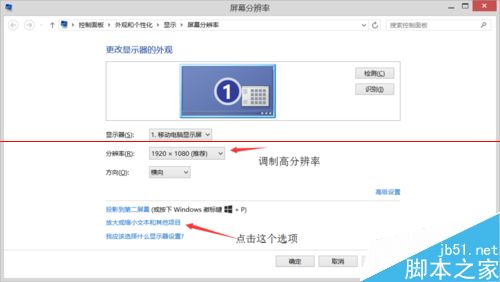
2、首先到桌面,点击右键,进入“屏幕分辨率(c)”,之后按“放大或缩小文本和其他项目”
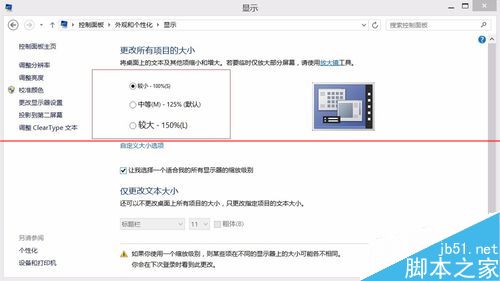
3、之后就会出现如图的样子。选定红框的有三个选项,开始应该会停留在默认上面。
4、最为关键的地放到了(不知道如何用原理解释)改变默认值。点击应用之后,电脑会出现注销的选项,没事注销吧。
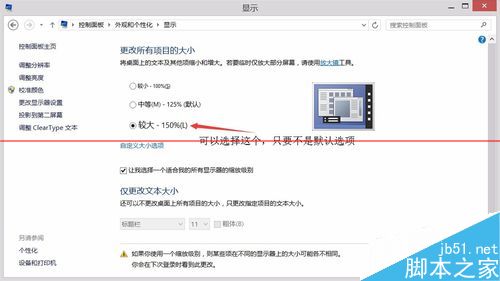
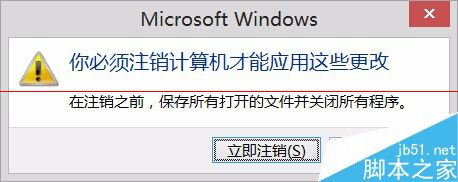
5、这一步就是重复上面的几步,唯一不同的是,将更改所有项目的大小选项改为默认。再一次注销后,电脑就将高分辨屏还给你了!
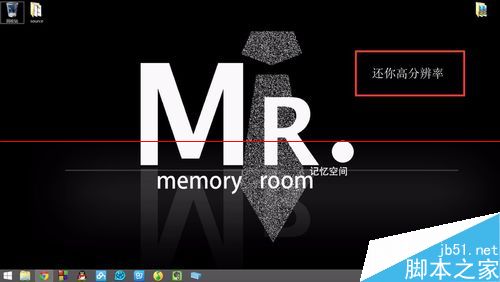
注意事项:检测显卡,分辨率没问题,不要去找厂家理论了。
相关推荐:
win8开始菜单字体变成方框乱码该怎么办?
win10 th2中怎么使用snap分屏?win10让应用分屏显示的方法



