


Windows系统,无论是Windows XP、Windows7、Windows8/8.1还是Windows10各种版本的系统,都可以更改计算机的开机启动时间,具体方法如下:
方法一:
1、开始 - 运行,输入mscpnfig,确定或者回车,打开系统配置对话框;

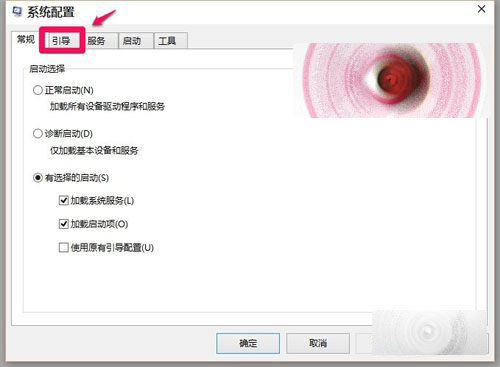
2、我们在打开的系统配置对话框,左键点击:引导;
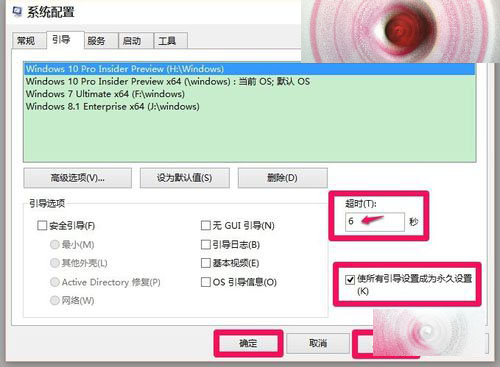
3、在引导标签下,我们可以看到右侧有个超时(T),在这个框里可以更改计算机的开机启动时间,这里是6秒,也可以更改为3秒,并点击使所有引导设置成为永久设置(K),再点击:应用 - 确定,重启计算机。
方法二:
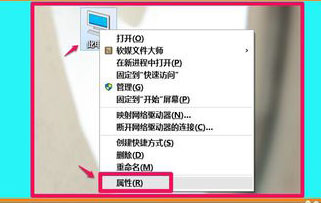
1、右键点击桌面计算机(XP系统 - 我的电脑,Win7系统 - 计算机,Win8/8.1系统 - 这台电脑,Win10系统 - 此电脑) - 属性;
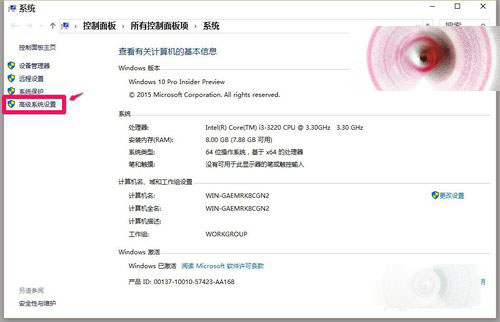
2、在打开的系统窗口,我们左键点击左侧的高级系统设置;
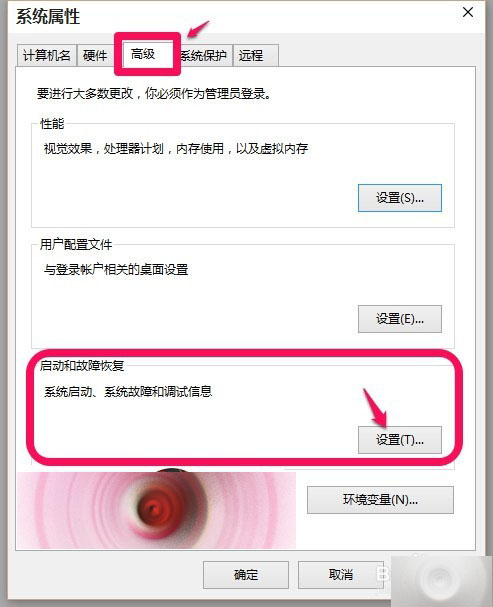
3、在系统属性对话框,我们点击启动和故障恢复栏的设置;
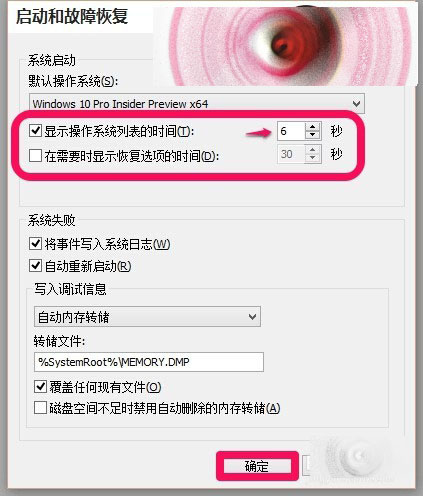
4、在启动和故障恢复对话框,显示操作系统列表时间(T)现在为6秒(因为我的计算机是多系统,故设置为6秒),可以更改为3秒,也可以去掉显示操作系统列表时间(T)复选框的勾,时间为0秒,再点击:确定。
方法三:
1、在EasyBCD.exe软件中设置:倒计时(秒)现在为6秒,可更改为3秒,再点击:保存设置。
一般情况下使用方法一、方法二较为简单、方便。

上述即:Windows系统计算机更改开机启动时间的方法,供朋友们参考和使用。



