


很多用户都将自己的电脑安装了Win0预览版10125中文版ISO镜像,与此同时,也有很多用户反映将英文版10125切换为中文后开始菜单和Cortana小娜无法正常打开,下面,小编就来跟大家分享怎么解决Win10预览版10125开始菜单与Cortana打不开的问题。有安装了Windows10预览版10125并且遇到这个问题的朋友跟着小编一起来操作:
1、开设置——时间和语言——区域和语言,在右侧点击“中文(中华人民共和国)”,点击选项。

解决Win10 10125开始菜单与Cortana打不开小技巧
2、系统会自动检测语言选项可下载项目。检测完成后,点击下载安装“语音”和“手写”包。

解决Win10 10125开始菜单与Cortana打不开小技巧

正在安装语音包
3、装完成后,在语音中将“语音语言”设置为“中文(简体,中国)”,最后再重启一下系统。
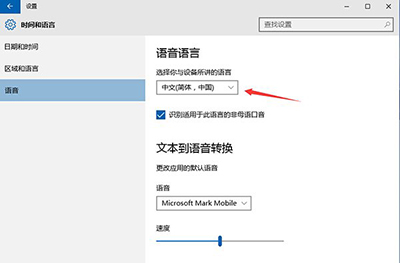
解决Win10 10125开始菜单与Cortana打不开小技巧
4、就会发现开始菜单打开如丝滑般顺畅,而且也能和小娜愉快地玩耍了。

解决Win10 10125开始菜单与Cortana打不开小技巧
也有小伙伴反应不用重启系统就可以了,大家好好研究,看看自己的系统需求如何。
好了,以上就是小编的分享,希望能对大家有所帮助。



