


安装Windows 10130版系统后,右键点击桌面“此电脑”,发现右键菜单中没有属性项。如何才能使“此电脑”恢复右键菜单中的属性选项呢?
1、Windows 10130版系统,右键点击桌面“此电脑”发现右键菜单中没有属性选项。
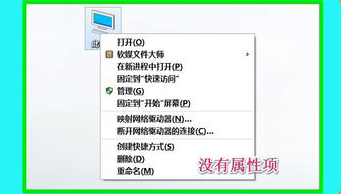
2、修复Windows - 10130版系统桌面“此电脑”,右键菜单中没有属性项的方法。
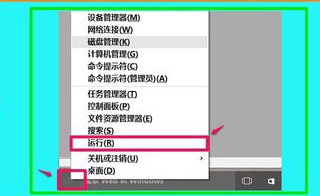
右键点击系统桌面左下角的开始,在右键菜单中左键点击:运行;
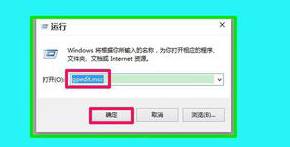
3、我们在打开的运行对话框中输入:gpedit.msc,点击确定或者回车,打开组策略编辑器(Windows10-10122/10130版可以打开组策略编辑器,10102版的组策略编辑器不能打开);
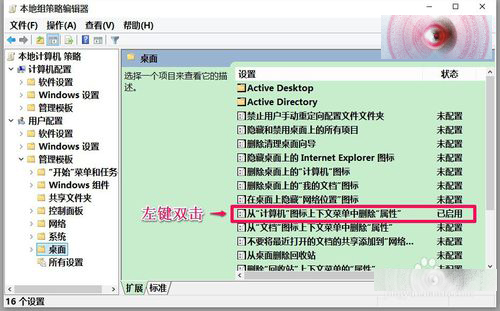
4、在打开的组策略编辑器窗口,我们依次展开左侧的:用户配置 - 管理模板,在管理模板中找到桌面,并左键单击:桌面;
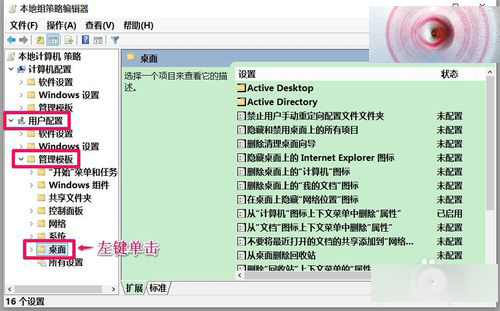
5、在桌面对应的右侧窗口,我们找到:从“计算机”图标上下文菜单中删除“属性”,并可以看到,该项的状态为:已启用,左键双击:从“计算机”图标上下文菜单中删除“属性”;
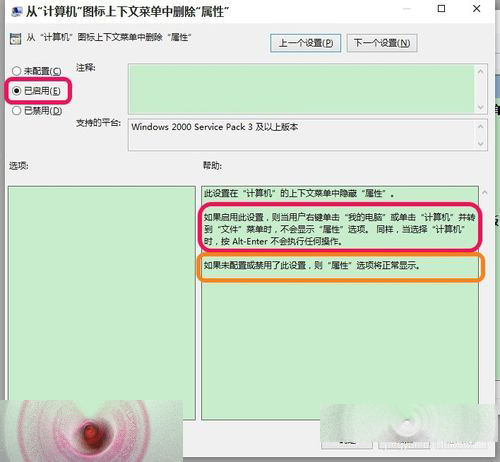
6、在打开的从“计算机”图标上下文菜单中删除“属性”窗口,帮助一栏中显示:如果启用此设置,则当用户右键单击“我的电脑”或“计算机”并转到文件菜单时,不会显示“属性”选项。同样当选择“计算机”时,按Ctrl+Enter不会执行任何操作。
如果未配置或禁用了此设置,则属性选项将正常显示。
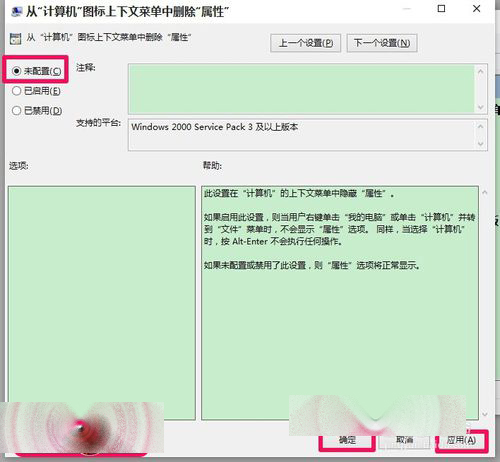
7、根据系统中组策略的帮助提示,我们把“已启用”更改为:“未配置”或者“已禁用”,再点击:应用 - 确定;
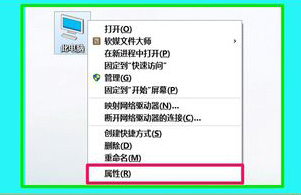
8、重启或者注销一次计算机,我们再右键点击桌面“此电脑”,可以看到右键菜单中的属性项恢复了。
9、以上即:修复Windows 10130版系统桌面“此电脑”,右键菜单中没有属性选项的方法。供出现这个问题的朋友们参考和使用。



