


觉得自己的Win8系统中的字体太小了?其实我们可以自己调节它的大小的哦,特别是家中给父母用的电脑,我们可以将字体调得大一些,让他们更方便使用,那么要如何操作才能让Win8系统的显示文本变大呢?下面跟小编一起来学习一下吧!
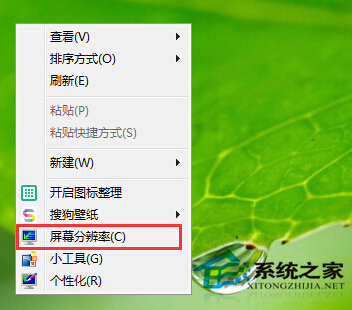
1、首先在Win8系统桌面上的空白处,点击鼠标右键,在弹出的菜单栏中选择“屏幕分辨率”选项;
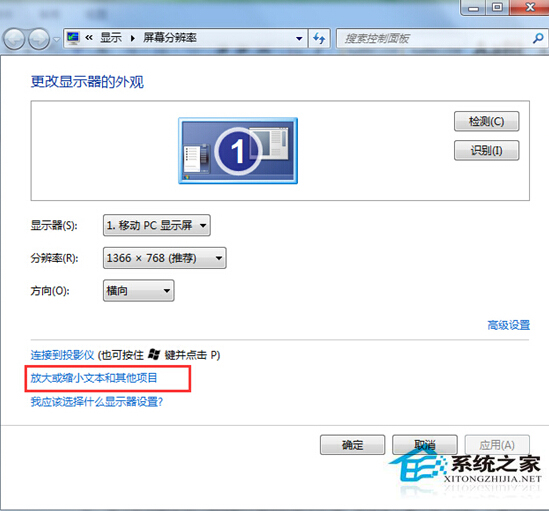
2、在接下来的窗口下,点击下方的“放大或缩小文本和其他项目”按钮;
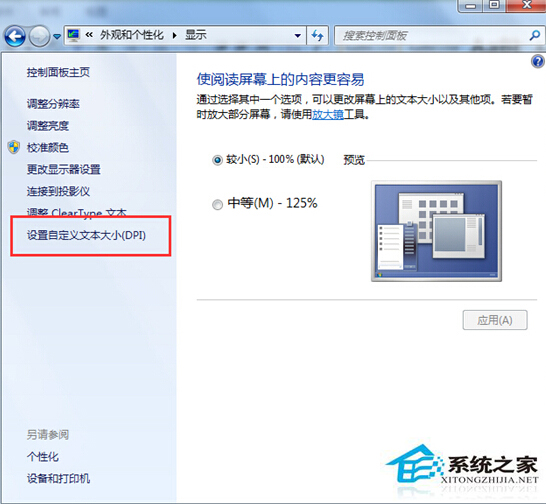
3、 在“显示“窗口下,找到并单击屏幕右侧“设置自定义文本大小”选项;
上一页12下一页共2页
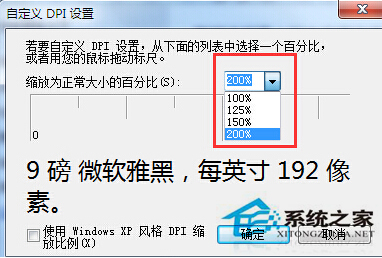
4、 在这个窗口中,用户可以根据自己的需要选择放大的比例,同时可以从下面预览实际的大小,完成后点击“确定”;
5、 回到“显示”页面,先点击“应用”,接着桌面会出现一个弹窗,需要点击“立即注销”,然后重新登录,文本大小就是自己设置的了。

Win8系统字体大小的设置方法教给你了,赶紧帮自己爸妈的电脑设置大点的字体,让他们使用起来更方便吧!



