


Win10的快速访问功能一直是比较有争议的功能,很多人都觉得这个功能不好用,不能快速访问反而使访问变得更麻烦,所以很多人想要取消Win10快速访问。本文就来介绍一下Win10系统如何关闭快速访问功能。
虽然我们可以修改Windows10文件资源管理器“默认首页”,也可以不显示这些隐私内容,但对于一些要求严格的用户来说,让这个功能“彻底消失”不再显示才是最好的选择。
在修改前可备份注册表,以防修注册表改导致的不良后果。
具体方法如下:
1、在Cortana搜索栏输入regedit后回车,进入注册表编辑器
2、定位到
HKEY_CLASSES_ROOTCLSID{679f85cb-0220-4080-b29b-5540cc05aab6}ShellFolder
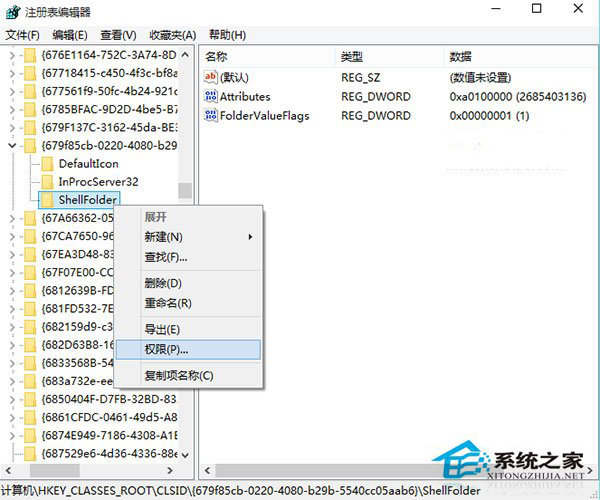
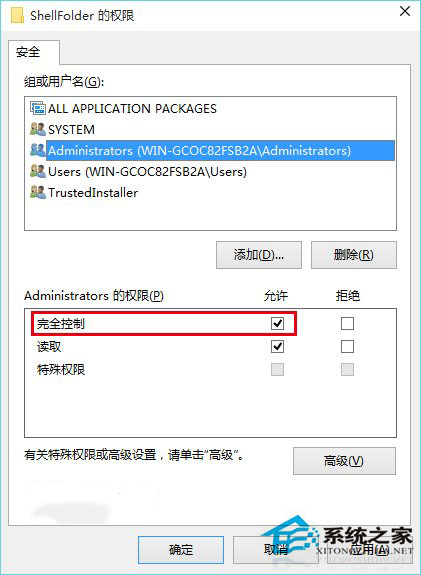
3、为ShellFolder添加完全控制权限,以便后续步骤能够修改成功
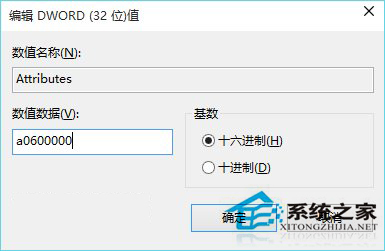
4、修改Attributes值,由a0100000修改为a0600000
5、重启文件资源管理器即可生效,可利用软媒魔方首页快捷指令实现
如果想恢复原始设置,把Attributes值改回a0100000即可;也可通过恢复注册表来实现。恢复之后同样需要重启文件资源管理器才能生效。其实,Win10文件夹选项中已经提供了停用“快速访问”的全部设置,只不过没有彻底“抹掉”这一功能的选项,如果你不是对此“恨之入骨”,最好还是用和平方式解决该问题。
以上就是Win10系统关闭“快速访问”功能的方法了,其他的方法也能禁止“快速访问”功能,但是只有这个方法才能把“快速访问”彻底清除。



