


安装Windows10系统需要用到Micrososft帐户的帐号,我们在安装前如何创建Micrososft帐户呢?下面介绍电脑创建微软帐户的方法。
安装Windows10系统创Micrososft帐户的方法
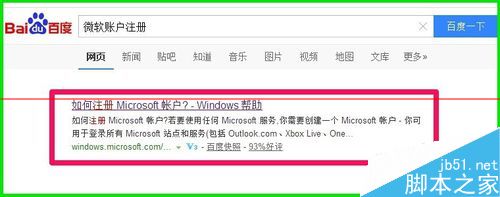
1、百度搜索输入:Micrososft帐户注册,找到如何注册 Micrososft帐户?-Windows帮助,点击进入;
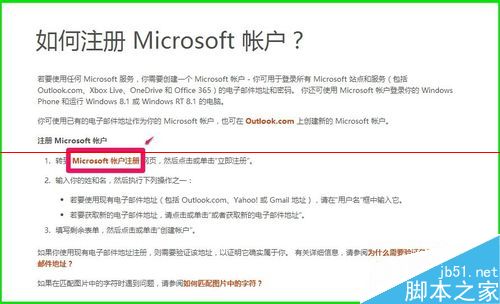
2、点击进入以后,我们会看到如何注册Micrososft帐户?,点击:Micrososft帐户注册;
3、在打开的登录窗口,我们点击:立即注册;

4、此时会打开一个注册的表格;
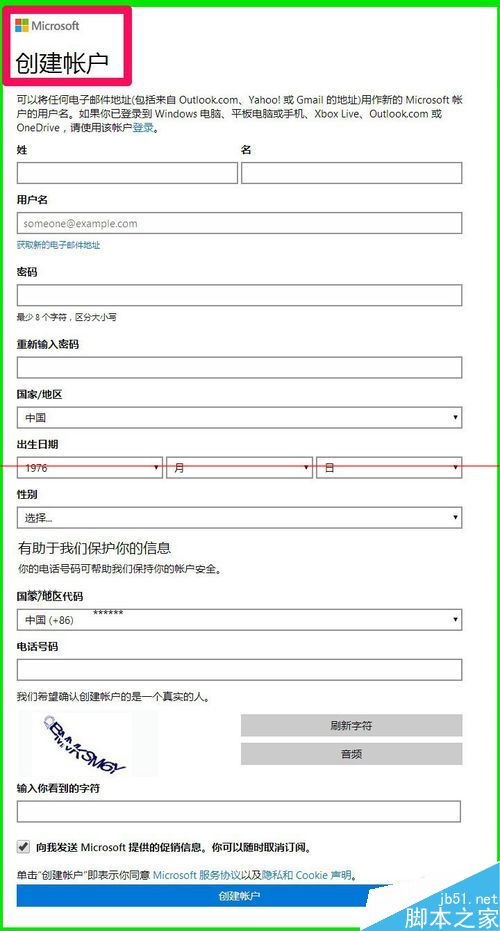
5、下面我们按照Micrososft的要求,逐项介绍表格的填写方法:
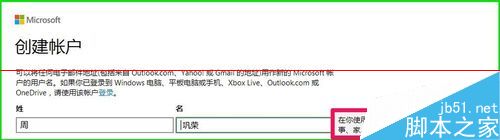
姓名:如果不介意姓名暴露的话,可以填写真实姓名,在你使用的Micrososft服务中,你的好友、同事、家人和其他用户都可以看到你的姓名。如:周巩荣;
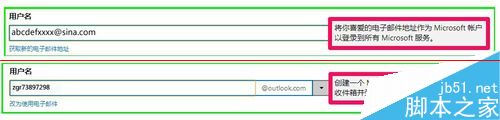
6、用户名:微软以电子邮件地址作为用户名,这里有两种方法,一种方法是我们已经有电子邮件地址,可以直接填入,即将你喜爱的电子邮件地址作为Micrososft帐户以登录到所有Micrososft服务。如下图
(1):abcdefxxxx@sina.com;另一种方法是我们没有电子邮件地址,点击:获取新的电子邮件地址,显示图中
(2),即创建 一个Micrososft帐户以获取新的电子邮件收件箱并登录到所有Micrososft服务。输入电子邮件地址的前一部份如:zgr73897298,则新的电子邮件地址为:zgr73897298@outlook.com。这里我选择的是第二种方法;
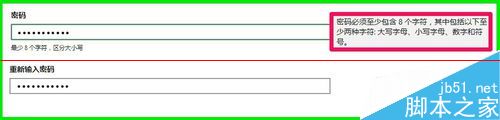
7、密码:密码必须至少包含8个字符,其中包括以下至少两种字符:大写字母、小写字母、数字和符号。
我们输入设置好的密码到密码栏,在重新输入密码栏输入相同的密码,并一定要记住密码,否则不能登录系统。
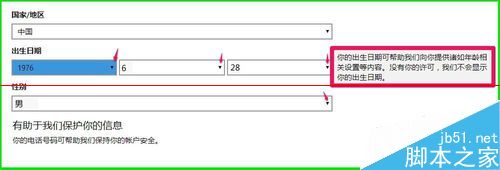
8、国家/地区:中国人默认中国;
出生日期:点击栏中的小黑三角选择出生年、月、日,如:1976 6月 28日;
性别:点击栏中的小黑三角选择性别,如:男;
9、国家/地区代码:默认;
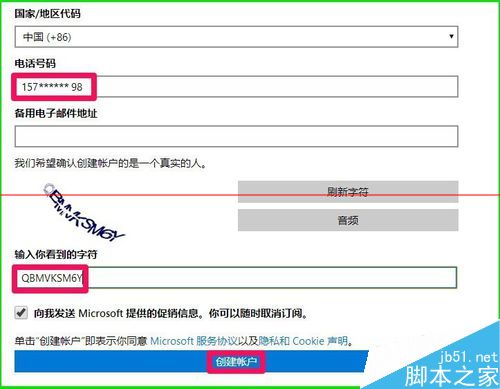
电话号码:你的电话号码有助于保护帐户安全。如果我们(Micrososft)需要验证你的身份,我们将以短信或自动呼叫的形式发送一个验证代码。Micrososft的目的是:希望确认创建帐户的是一个真实的人。所以我们必须输入真实的手机号码,否则安装系统时无法接收验证码。如:157******98;
备用邮件地址:可填写也可不填写;
输入字符:在输入你看到的字符栏输入上面的字符,如:QBMVKSM6Y(字母不分大小写);
注册Micrososft帐号的信息填写完成,点击:创建帐户。
10、我们点击创建帐户后,系统会显示一个主页:你好,巩荣 说明我们的Micrososft帐号创建成功。

11、上述即:安装Windows10系统创建微软帐户的方法,供朋友们参考和使用。



