


当我们的电脑外接其他的显示设备,如显示器或者投影仪的时候,我们可以在Windows8系统中的多种显示模式中进行切换,不过有不少朋友并不清楚如何操作,下面就一起来学习一下吧!
1、鼠标指针移至桌面右上角,出现Charm菜单,单击选择“设备”,如图所示。

2、在win8系统xitongcheng.com/win8/左侧设备设置页面单击“第二屏幕”,如图所示。

3、进入如图所示菜单中,系统提供了四种模式:仅电脑屏幕、复制、扩展和仅第二屏幕。用户可以根据需要选择。
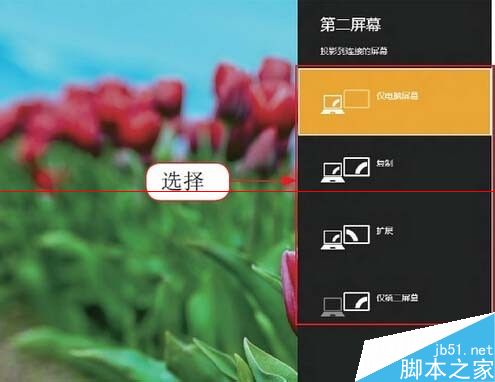
4、这里对四种选项做一下介绍。
·仅电脑屏幕:当连接有外部设备时,仅在主屏幕接收信号显示,外接设备不显示。
·复制:当连接有外部设备时,外接设备显示内容与主屏幕显示内容相同。
·扩展:当连接有外部设备时,外接设备显示的内容与主屏幕显示的内容共同组成完整的显示内容。
·仅第二屏幕:当连接有外部设备时,主屏幕无信号不显示,外接设备接收信号显示内容。
注意:用组合键“Win+P”也可以打开第二屏幕菜单哦。



