


我们在WIN7电脑上如果有些无线WIFI网络我们以前连接过,那么只要我们开机就会自动给我们连接以前连接过的WIFI网络,虽然很方便,但是我们有时候不需要这样,那么我们怎么取消自动连接无线WIFI网络呢?有些朋友不太清楚,这里小编就给大家仔细介绍下。
1、我们点击任务栏右下角的网络图标,然后出现窗口中在一个无线网络上单击鼠标右键,如果你可以看到属性,说明这个你连接过,或者可以连接。这个无线WIFI在你的搜索范围内。

2、在打开的无线网络属性窗口中,我们切换到连接选项卡。

3、这时候我们将当此网络在范围内自动连接前面的对勾取消。这样以后就不会自动进行这个网络的连接了,我们需要手动才可以连接。

4、但是这样的问题是,我们需要一个一个的进行自动连接关闭,并且这里无线很多的时候,我们也不好找,并且这样查找很麻烦,有没有简单方法呢?怎么快速查看自己可以连接过的WIFI,然后关闭自动连接呢?我们这里点击网络图标,然后点击打开网络和共享中心。

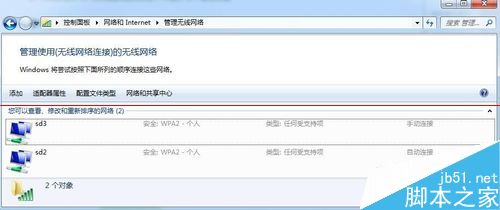
5、网络和共享中心中我们点击左侧管理无线网络。

6、我们电脑连接过的无线网络以及可以连接的WIFI网络都在这里了。这里我们双击一个无线网络打开。

7、接下来的操作,上面已经介绍,我想你懂的....................这样关闭无线网络自动连接显然要方便很多了。

相关推荐:
win7总是提示Windows安全让输入网络密码怎么办?



