


在Windows7系统中,桌面右下角有个音量图标,而这个图标是我们调节系统音量的重要工具,但最近有很多用户反映,音量图标消失不见了,怎么找都找不到。其实出现这个问题的原因有很多种,解决方法也都不一样。以下就是Win7系统桌面右下角音量图标消失的几种原因及解决方法。
原因一、驱动没有正确安装
只有声卡正确安装,驱动正确安装才会出现音量图标,所以在没有音量图标的情况下,我们可以检查一下声卡驱动有没有正确安装。
1、右键点击计算机—属性——“设备管理器”;
2、在设备管理器中的“声音、视频和游戏控制器”中查看声卡是否是正常运行的;
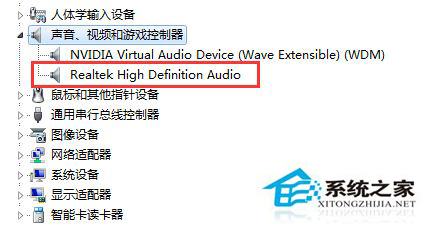
3、如果设备管理器中存在未知设备,或声卡出现感叹号,www.xitonghe.com 那么可以使用驱动精灵等驱动软件进行声卡驱动修复或安装。
原因二、系统图标里量音量图标被设置为关闭
这种情况一般情况下是有声音的,那么我们可以这样操作:
1、右键点击任务栏——属性;
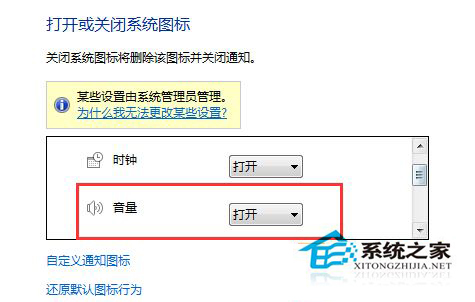
2、在任务栏和开始菜单属性中点击“自定义”——“打开或关闭第图标”;
3、在第图标设置中找到“音量”然后设置为“打开”,并确定;
原因三、音频服务没有运行
1、按WIN+R打开运行,然后输入 services.msc 回车;
2、在服务中找到“Windows Audio”,双击打开后设置为“自动”,并启动服务;
原因四、Explorer.exe没有正确运行
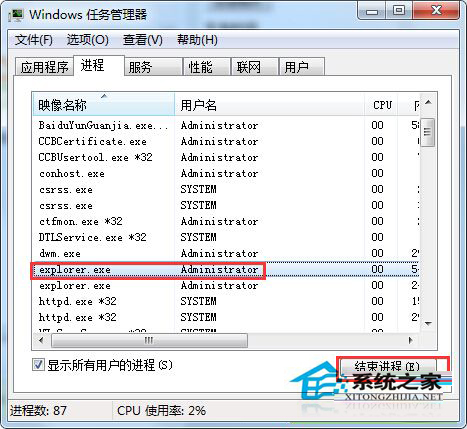
1、右键点击任务栏,“启动任务管理器”;
2、切换到“进程”找到 Explorer.exe 选择后“结束”进程;
3、结束后,再点击“文件”——“新建任务(运行)”——输入“explorer.exe”回车;
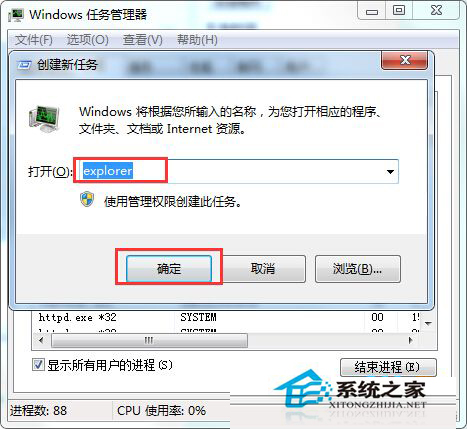
4、然后确认音量图标是否出现,出现后可能有时是静音的,我们取消静音状态即可。
原因五、声卡坏了
声卡坏了自然就没有声音也没有音量图标了,不过这样的故障比较少,硬件损坏的可能性比较低,只做为软件部分故障都排除后才考虑的方面,大家可以更换声卡来测试。
以上就是Windows7系统桌面右下角音量图标消失的几种原因和解决方法,通过以上的方法,就能够解决这个这个问题了。



