


相信很多使用Win10预览版的用户们都发现,Win10操作系统比以往多了很多功能,在生活和工作中都非常实用,其中一项就是小编比较喜欢的自动切换壁纸,在win10中可以让电脑自动的切换桌面壁纸,下面小编就带大家一起来看看怎么弄的吧。
win10设置自动切换壁纸的方法:
Win10系统增加了很多新功能,比如说不用借助软件,就能实现桌面壁纸自动切换。本文就来介绍一下Win10系统怎么让桌面壁纸自动切换。
Win10如何自动切换桌面壁纸
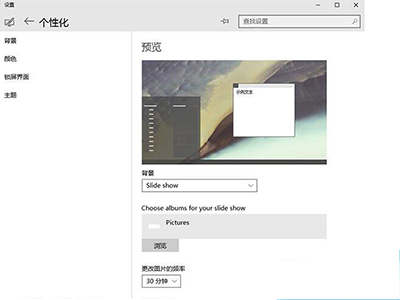
在装有Win10系统的电脑桌面上,单击右键选择“个性化”之后,直接打开的是Modern个性化选项。在“背景”下拉菜单处选择“Slide show”,然后就可以看到壁纸更换文件夹位置选择项,以及图片更换频率等。
Win10如何自动切换桌面壁纸
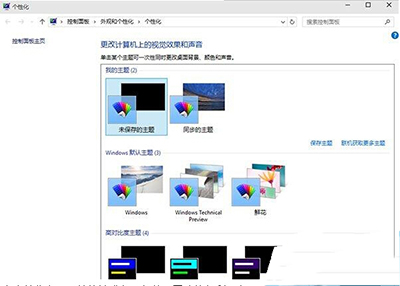
另外,原有个性化窗口虽然能够进入,但其设置功能仅剩下主题选择,其他选项例如背景、声音、屏幕保护、桌面图标、鼠标指针等各种功能均已移除。
Win10如何自动切换桌面壁纸
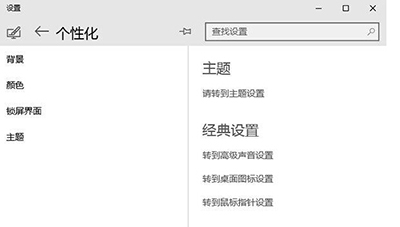
不过,用户想使用这些功能也并不难,新版Modern个性化中也有这些设置项,只不过这些设置目前并不完善,还需要转到传统控制面板项进行设置。需要说明的是,屏幕保护已经不再提供,这项传统功能可以说已经没有继续存在的必要了。



