永久消除法:
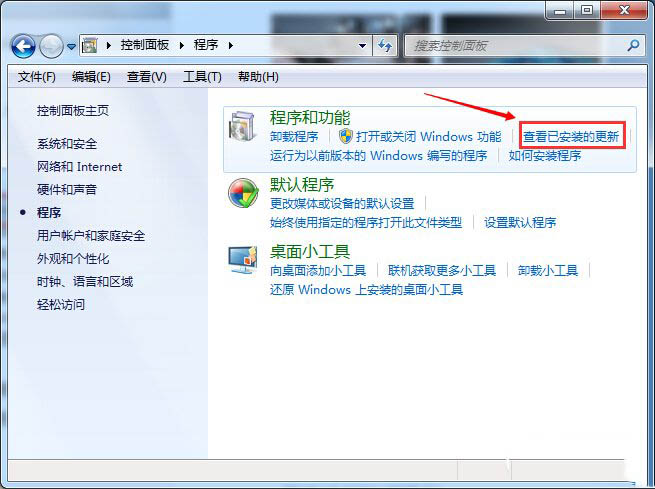
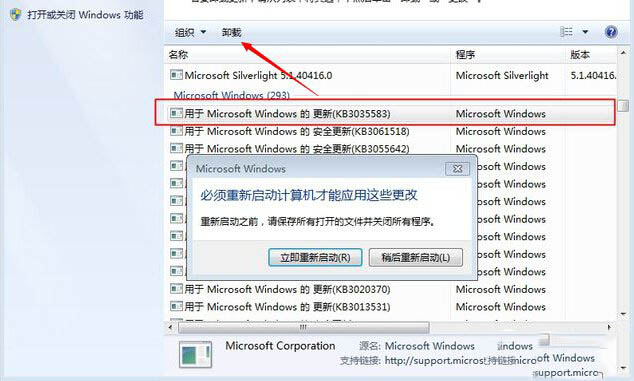
1、这个Win10升级通知是通过一个升级补丁来实现的,补丁编号为:KB3035583,只要进入控制面板 -- 程序和功能 -- 查看已安装的更新,找到这个代号为:KB3035583的更新,点击卸载即可(可能需要重启一下)。
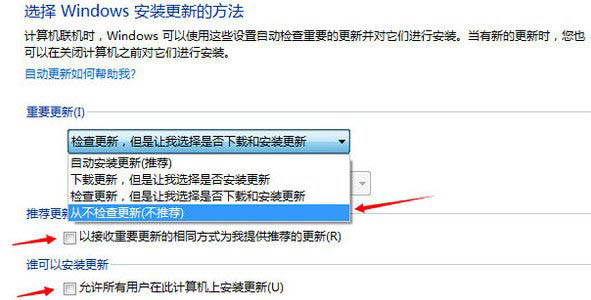
2、需要注意的是,如果你开启了Windows自动更新,那么很可能会再次被安装KB3035583补丁,因为微软将该补丁的等级设定为了“重要”。所以还需要到控制面板 -- Windows Update -- 更改设置,修改一下Windows 安装更新的方式(如图所示)。
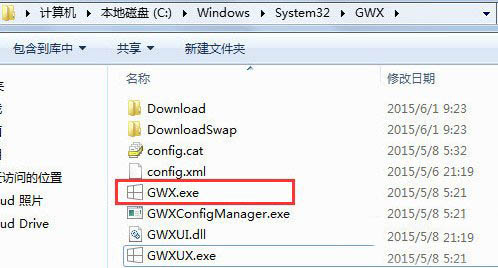
3、统中还存在一个名为“GWX.exe”的升级助手程序,位置在C:WindowsSystem32GWX。如果你已经取消了Win10升级提示,这个程序对你来说也是个鸡肋,可以删掉。
临时消除法:
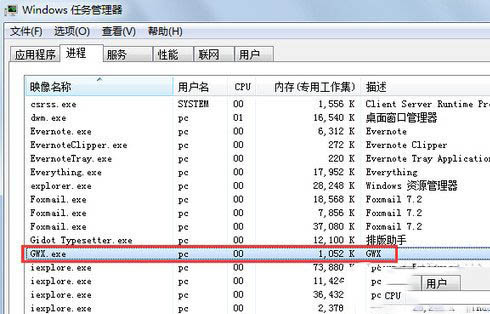
除了可以永久消除Win10升级提示,我们还可以临时取消显示这个任务栏的升级Logo,方法很简单:右键任务栏 -- 启动任务管理器 -- 找到 GWX.exe -- 结束掉这个进程。你就会发现任务栏变干净了。
利用软件消除法:
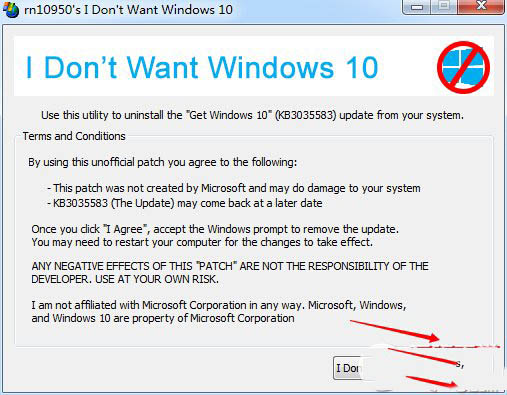
还有一个最简单的方法就是利用win10推送关闭软件I Don't Want Windows 10来关闭提示,这个小软件的作用就是自动帮你删除KB3035583补丁。删除之后重启一下,你就会发现烦人的Windows 10升级提醒不见了。