


Win10系统在安装一些系统内置应用,比如说人脉,日历,邮箱的时候,出现代码0x80073cff的错误,导致安装失败。这是怎么回事呢?这个问题又该怎么解决?下面小编为大家介绍一下具体的解决方法,大家可以参考一下,希望会对大家有所帮助的!
解决方法
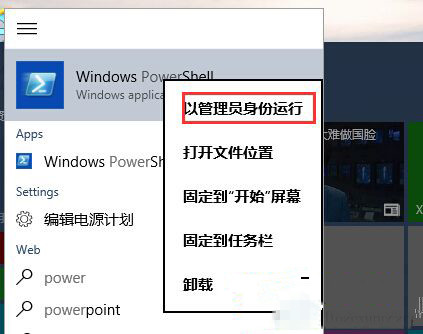
1、点击开始菜单,在搜索中输入“PowerShell”,然后右键点击找到的程序,并以“管理员身份运行”;
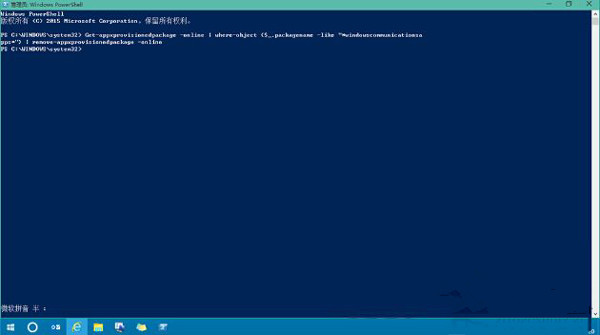
2、然后在光标处粘贴以下代码并执行:
Get-appxprovisionedpackage -online | where-object {$_.packagename -like “*windowscommunicationsapps*”} | remove-appxprovisionedpackage -online
3、从旧商店中(绿色瓷贴)重新安装邮件、日历和人脉应用。

以上就是Win10内置应用不能安装错误代码0x80073cff解决方法了,这个方法适用于大部分应用商店中应用安装失败的问题。



