


在Win10系统上,系统经常会给用户发送很多的推送消息。对于windows系统的使用用户而言,有的人愿意去关注这些系统提示的动态,有的人却不愿意,他们或许觉得消息动不动就会弹出来,不仅仅影响了正常的工作,而且会非常的烦人。那么就可以来设置免打扰时间了,那么Win10系统怎么设置通知免打扰时间?下面小编就为大家详细介绍一下,来看看吧!
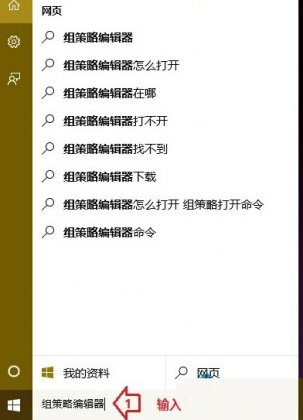
第一步、在搜索框中,输入“组策略编辑器”,点击顶部“编辑组策略”;
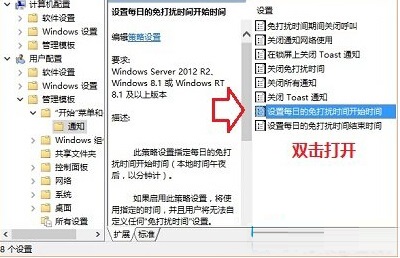
第二步、在本地组策略编辑器窗口依次展开用户配置-》管理模板-》“开始”菜单和任务栏-》通知,先点击选中“通知”,然后在右侧窗口,就可以看到“设置每日的免打扰时间开始时间”和“设置每日的免打扰时间结束时间”,先后分别双击打开设置窗口,这里以第一项为例;
第三步、在设置每日的免打扰时间开始时间窗口,先点击选择“已启用”,然后设置开启时间(以分钟计),然后点击底部“确定”即可。
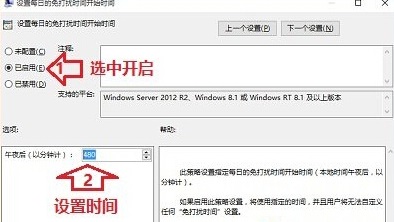
温馨提示:想要取消时,还原成“未配置”或“已禁用”即可。
以上就是Win10系统怎么设置通知免打扰时间方法介绍,希望能对大家有所帮助!



