今天刚安装了win10,刚打开时发现桌面上没有我的电脑图标,这对于很多人来说非常不适应,那么win10我的电脑图标没了怎么办?现在我就教大家怎么在win10上显示我的电脑图标( win10的我的电脑名称为此电脑)。
方法/步骤
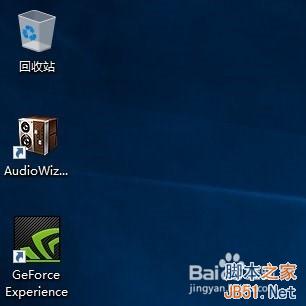
1、进入win10系统后,默认的是没有我的电脑图标的,如下图所示。
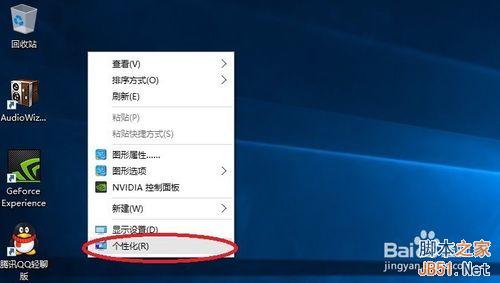
2、在桌面空白处右击,选择个性化,如下图所示。
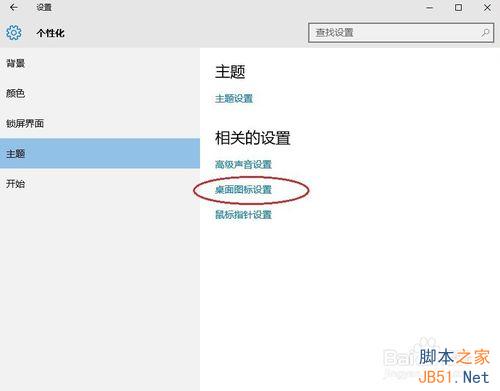
3、点击个性化进入个性化窗口,点击个性化窗口上的主题按钮,如下图所示。

4、点击后,在主题界面可以看到桌面图标设置,如下图所示。
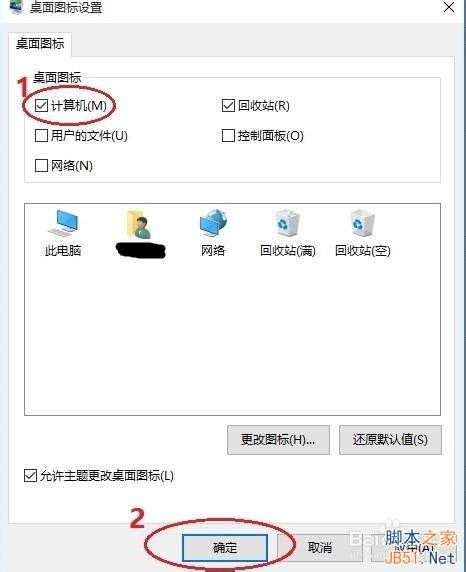
5、点击后,弹出桌面图标设置对话框,这里可以看到此电脑,如下图所示。
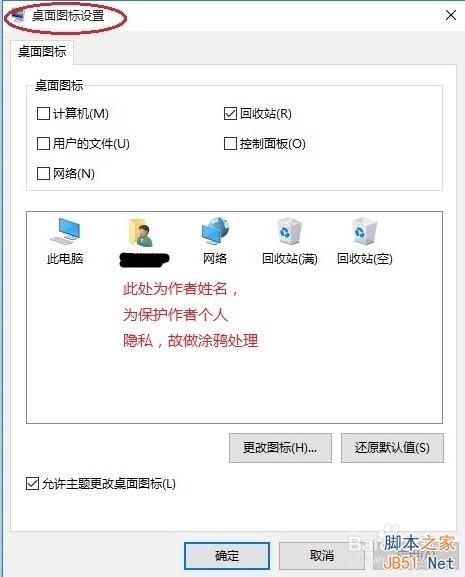
6、在左面图标设置对话框中勾选计算机,然后点击确定按钮,如下图所示。
7、点击确定后,桌面就会显示我的电脑图标了,如下图所示。

以上就是win10我的电脑图标显示方法介绍,希望能对大家有所帮助!
需要的小伙伴,请关注微信公众号: 程序员软件库, 或者扫描下方公众号二维码,回复关键字即可。