



方法/步骤
1、用一个新建文件做一个测试,其他的也行

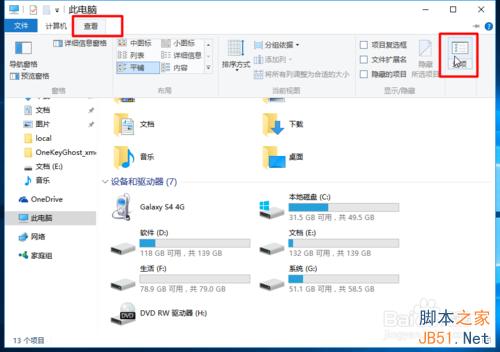
2、打开我的电脑----在窗口中找到“查看”----“选项”
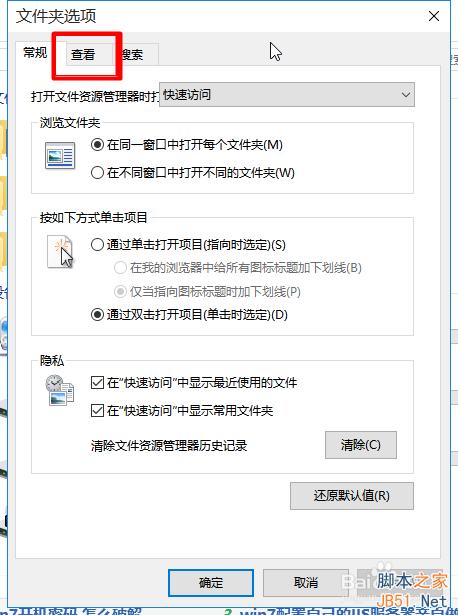
3、此时进入文件夹选择框点击“查看”选项
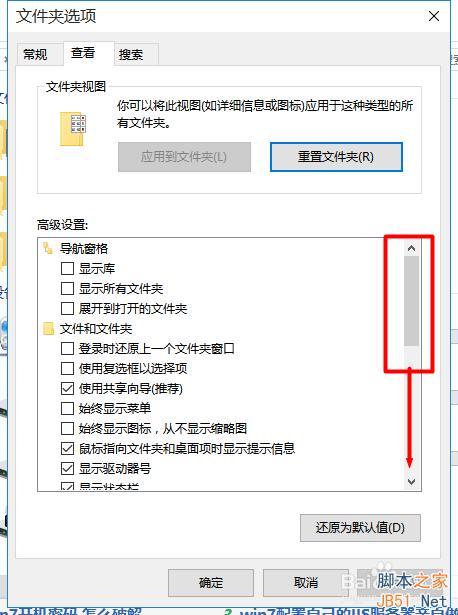
4、紧接着往下滚动
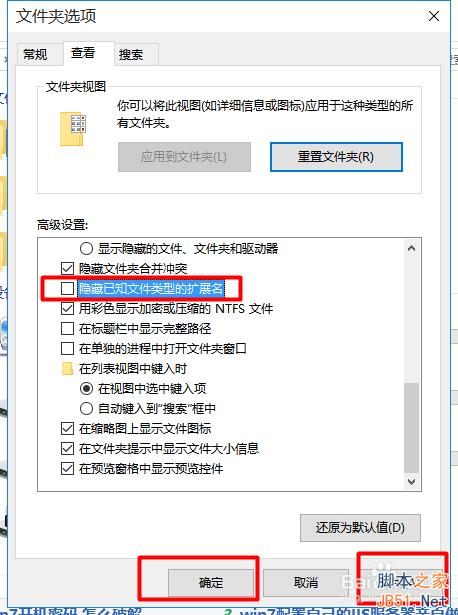
5、此时看到一个选项(隐藏已知文件类型的扩展名)。 点击前面的复选框,确保去掉勾选。然后记得点击"应用"“确定”完成设置。
6、最后看该文件的名字有一点隔开,点的后面就是该文件的后缀名。至此所有的文件的后缀名都会显示出来。

以上就是win10电脑中文件后缀如何显示方法介绍,希望能对大家有所帮助!




方法/步骤
1、用一个新建文件做一个测试,其他的也行
2、打开我的电脑----在窗口中找到“查看”----“选项”
3、此时进入文件夹选择框点击“查看”选项
4、紧接着往下滚动
5、此时看到一个选项(隐藏已知文件类型的扩展名)。 点击前面的复选框,确保去掉勾选。然后记得点击"应用"“确定”完成设置。
6、最后看该文件的名字有一点隔开,点的后面就是该文件的后缀名。至此所有的文件的后缀名都会显示出来。
以上就是win10电脑中文件后缀如何显示方法介绍,希望能对大家有所帮助!
名师互学网 版权所有 (c)2021-2022 ICP备案号:晋ICP备2021003244-6号



