


方法/步骤
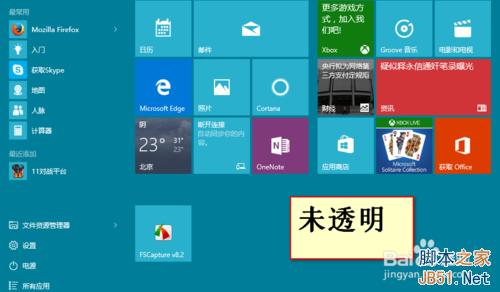
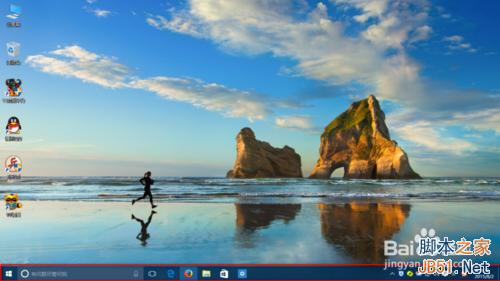
1、首先我们打开操作系统,进入桌面,如下所示,我们可以看到操作中心何任务栏是没有透明的
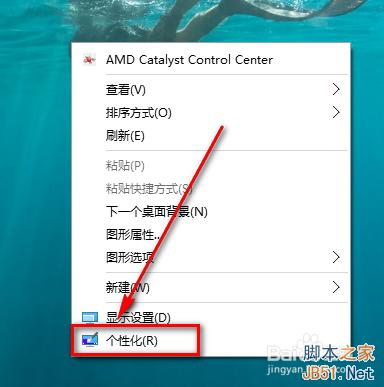
2、接着我们开始设置,右键桌面空白处——个性化
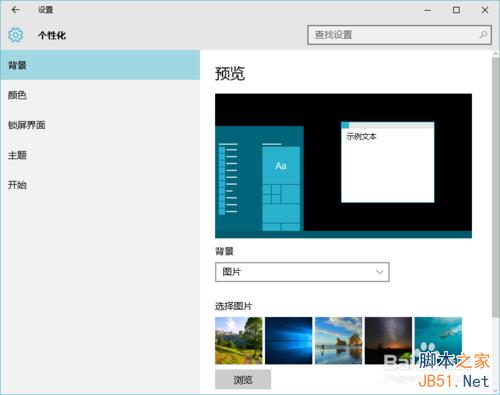
3、点击个性化以后弹出下面的窗口
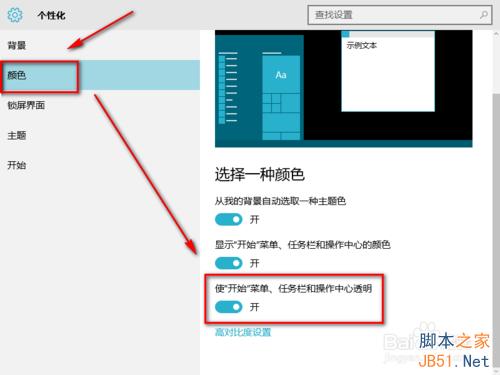
4、在这里我们点击颜色,弹出下图的窗口
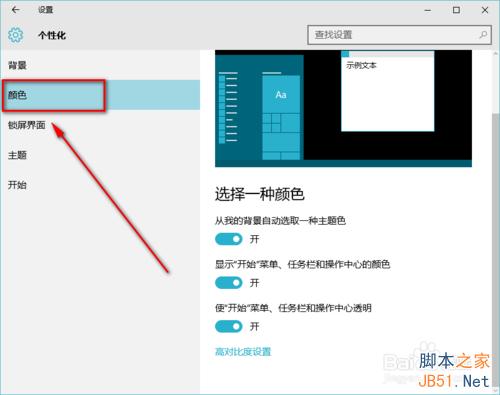
5、下拉菜单,找到“使开始菜单、任务栏、操作中心透明”,然后将开关点击到开上,这样就开了了透明模式
6、下面看看效果图
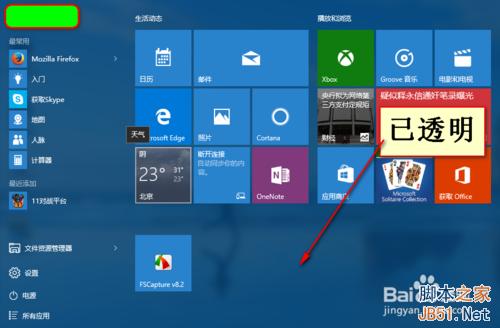
以上就是win10任务栏透明度怎么设置方法介绍,希望能对大家有所帮助!




方法/步骤
1、首先我们打开操作系统,进入桌面,如下所示,我们可以看到操作中心何任务栏是没有透明的
2、接着我们开始设置,右键桌面空白处——个性化
3、点击个性化以后弹出下面的窗口
4、在这里我们点击颜色,弹出下图的窗口
5、下拉菜单,找到“使开始菜单、任务栏、操作中心透明”,然后将开关点击到开上,这样就开了了透明模式
6、下面看看效果图
以上就是win10任务栏透明度怎么设置方法介绍,希望能对大家有所帮助!
名师互学网 版权所有 (c)2021-2022 ICP备案号:晋ICP备2021003244-6号



